Ako pracovať so záložkou Prílohy?
Ku každému partnerovi je možné pridávať prílohy (dokumenty, fotografie, videá, …). Používatelia Zenturi majú na výber, aké úložisko príloh budú využívať.
Zenturi je možné prepojiť s úložiskom Google Drive, Microsoft OneDrive, s vlastným FTP serverom alebo s klasickým Zenturi úložiskom. V prípade, že využijete napríklad online úložisko Google Drive alebo Microsoft OneDrive, tak sa vám všetky prílohy budú zobrazovať v Zenturi, ako aj v konkrétnom online úložisku. Je to veľmi praktické, cenovo dostupné a aj bezpečné.
Úložisko príloh v Zenturi
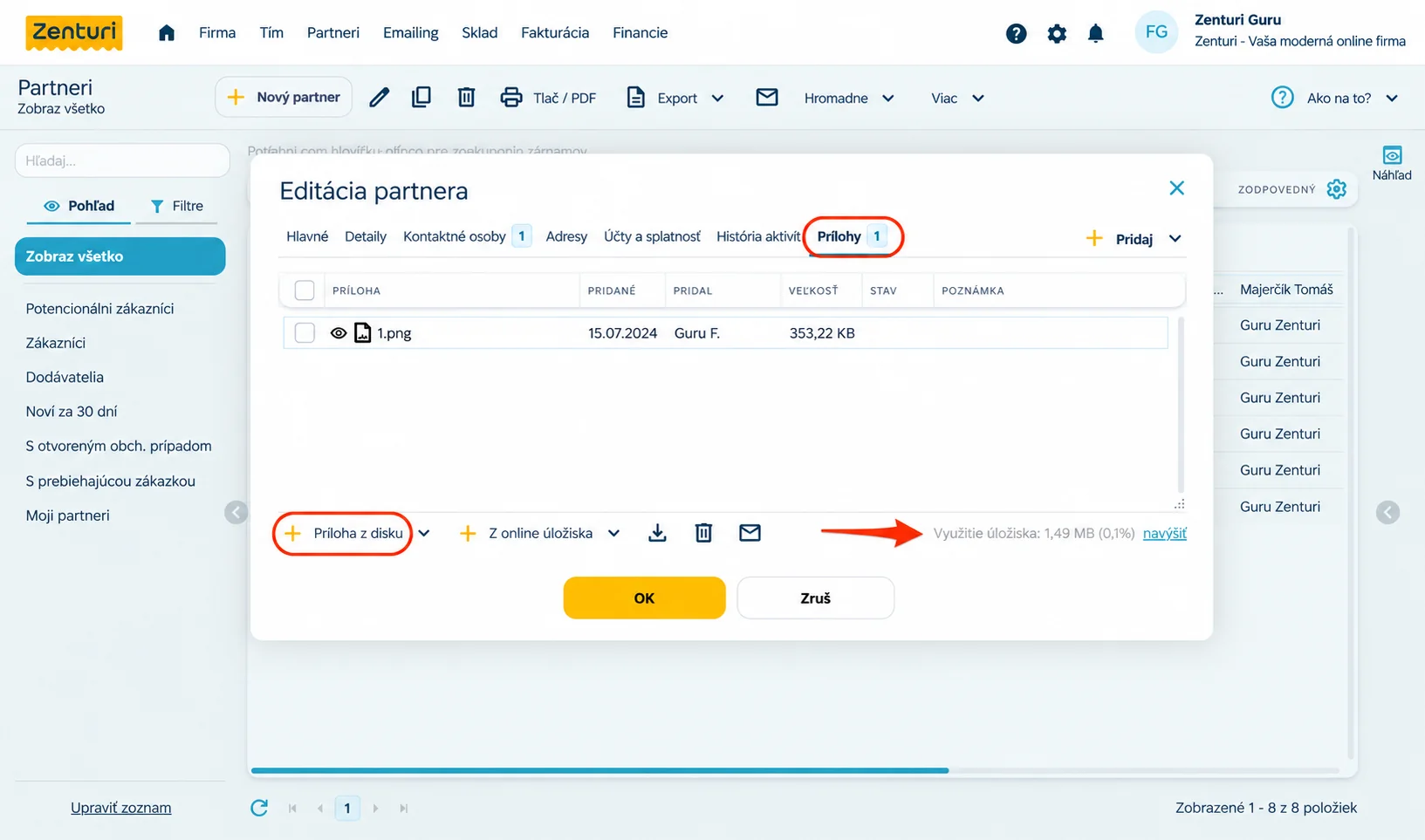
Prílohu môžete pridať prostredníctvom tlačidla + Príloha z disku. Alebo môžete prílohu presunúť do Zenturi pomocou funkcie drag and drop.
Veľkosť úložiska si môžete nastaviť v nastaveniach licencie, alebo v pravej dolnej časti formulára Využitie úložiska: navýšiť.
Úložisko príloh – Google Drive a Microsoft OneDrive
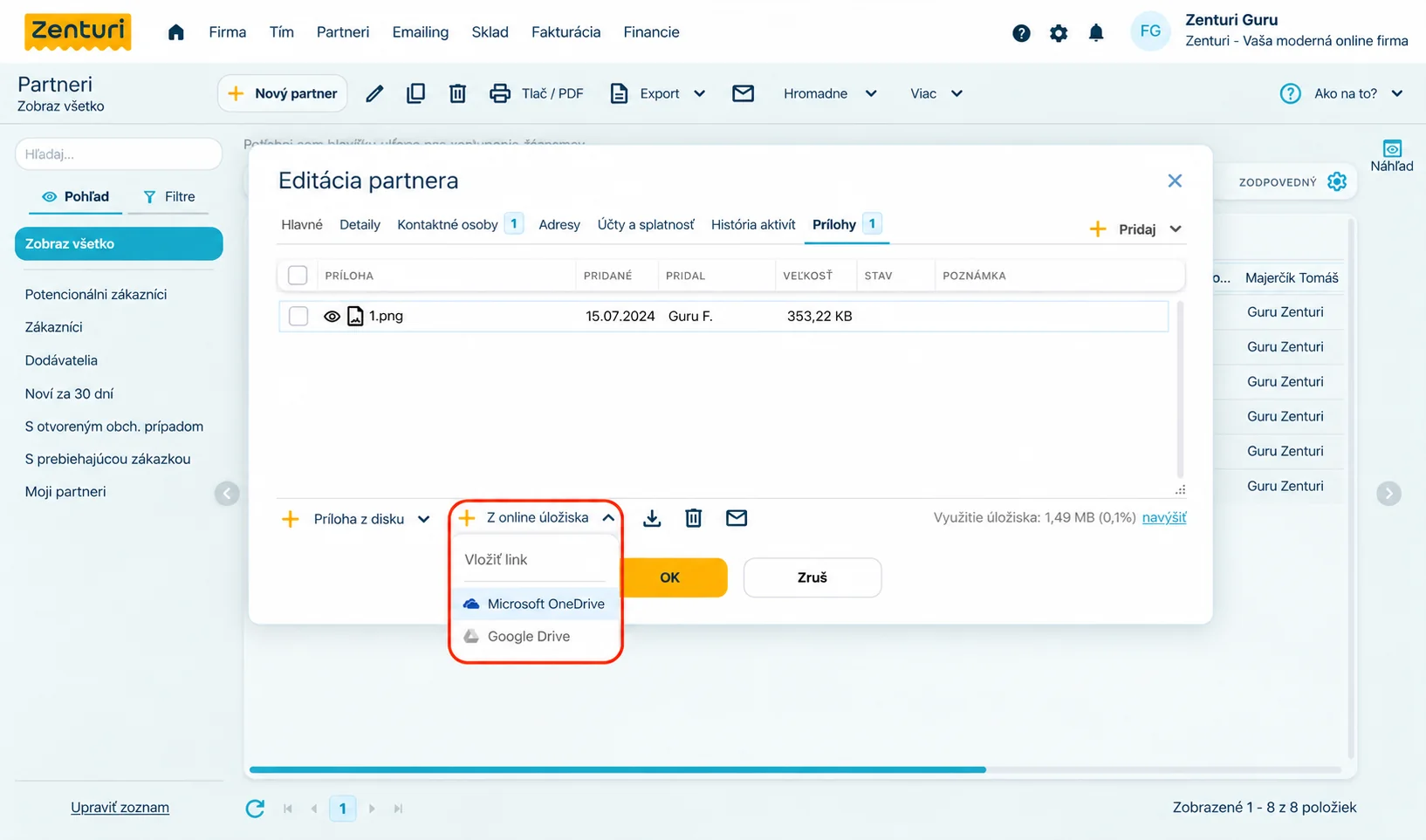
Prílohu môžete pridať prostredníctvom tlačidla + Z online úložiska. Vyberiete si konkrétne online úložisko, prepojíte ho s aplikáciou Zenturi a vyberiete prílohu, ktorá sa má zobraziť v Zenturi.
Úložisko príloh na vlastnom FTP serveri
V prípade, že vám nevyhovuje ukladanie súborov na úložisku Zenturi a taktiež ani na online úložisku Google Drive, Microsoft OneDrive, môžete si zvoliť prepojenie Zenturi s vlastným FTP serverom.
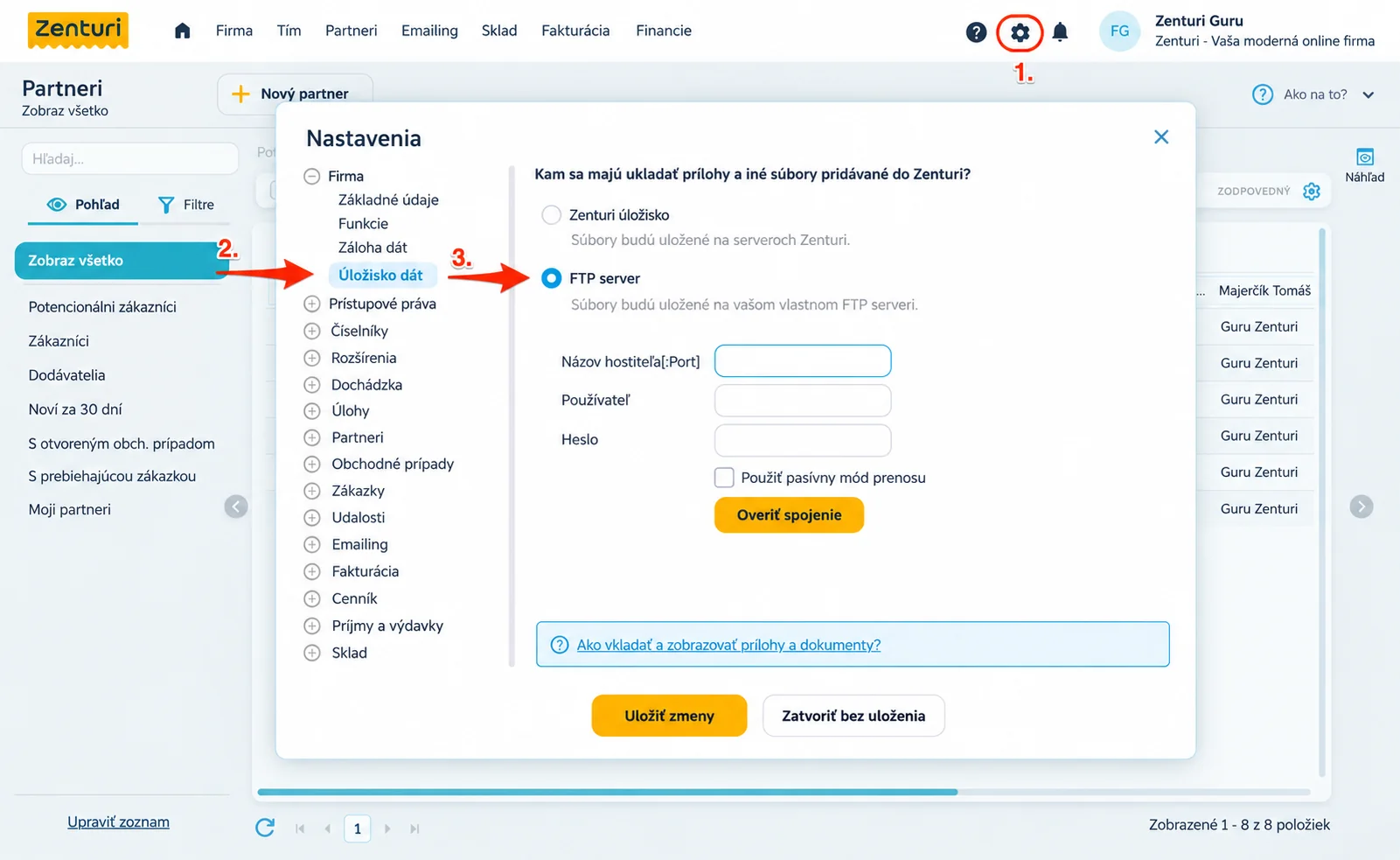
Prílohy budú uložené na vašom FTP serveri a zároveň sa budú zobrazovať v Zenturi. Toto nastavenie je potrebné vykonať kliknutím na ozubené koliesko v hornom menu -> Nastavenia -> Firma -> Úložisko dát -> FTP server.