Ako vytvoriť cenovú ponuku pre zákazníka?
Cenové ponuky priradené k obchodnému prípadu vám pomôžu lepšie sa zorientovať v cenových ponukách, ktoré ste zaslali zákazníkovi.
Začnite na záložke Produkty
Na záložke Produkty pridajte položky, o ktoré má zákazník záujem. Podľa nich sa vypočíta celková cena, ktorá je aj na prvej karte „Hlavné“.
Ak zadefinujete nákupnú cenu a predajnú cenu položky, Zenturi vám automaticky vypočíta celkovú maržu.
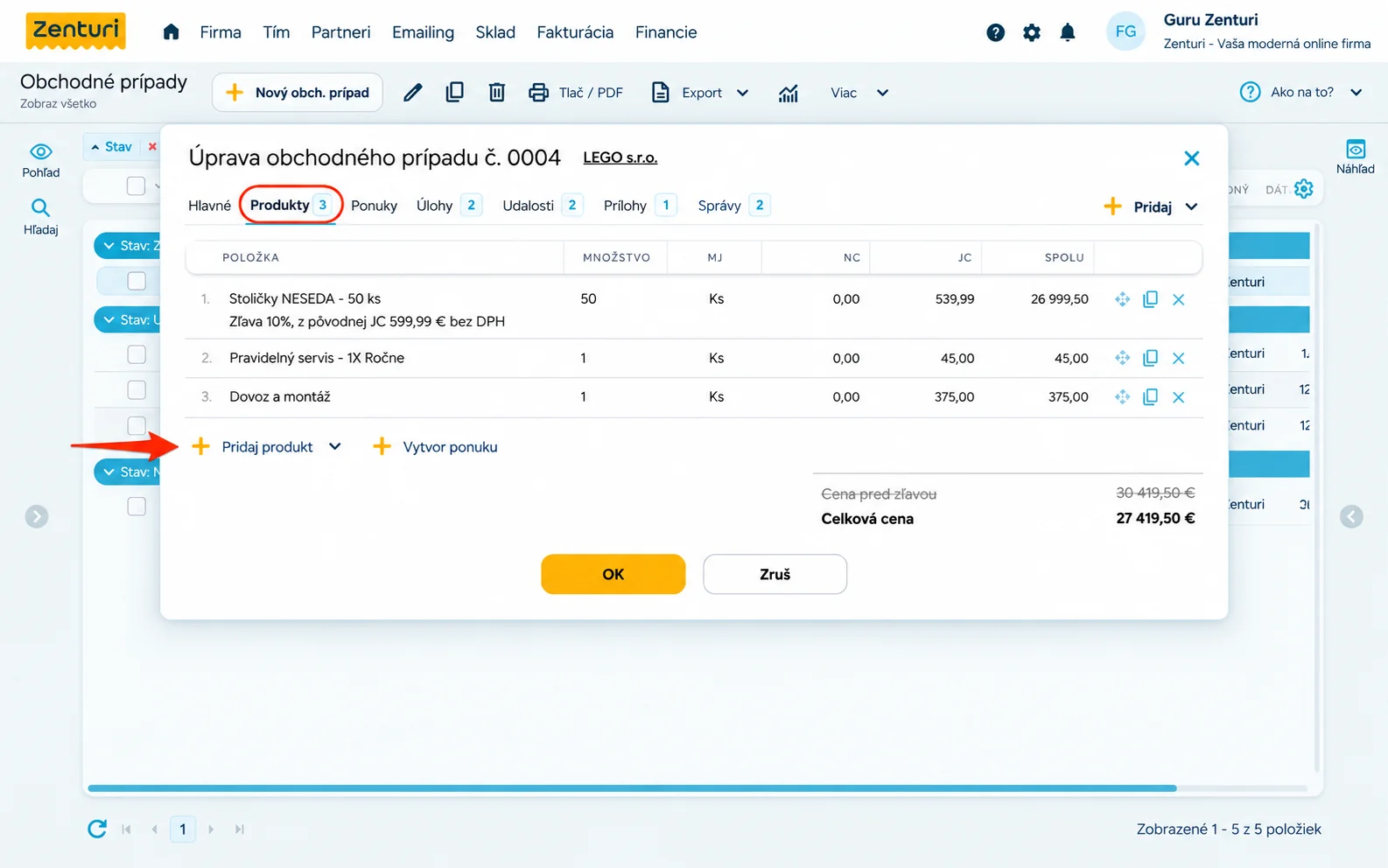
TIP: Zjednodušte si pridávanie položiek do produktov v obchodných prípadoch vytvorením tovarov a služieb v cenníku (Fakturácia – Tovary a služby). Jednotlivé položky sa vám automaticky dotiahnu z cenníka do Produktov v obchodnom prípade a vy môžete cenovú ponuku vystaviť omnoho rýchlejšie. Produkty môžete pridať alebo upraviť aj priamo v ponuke.
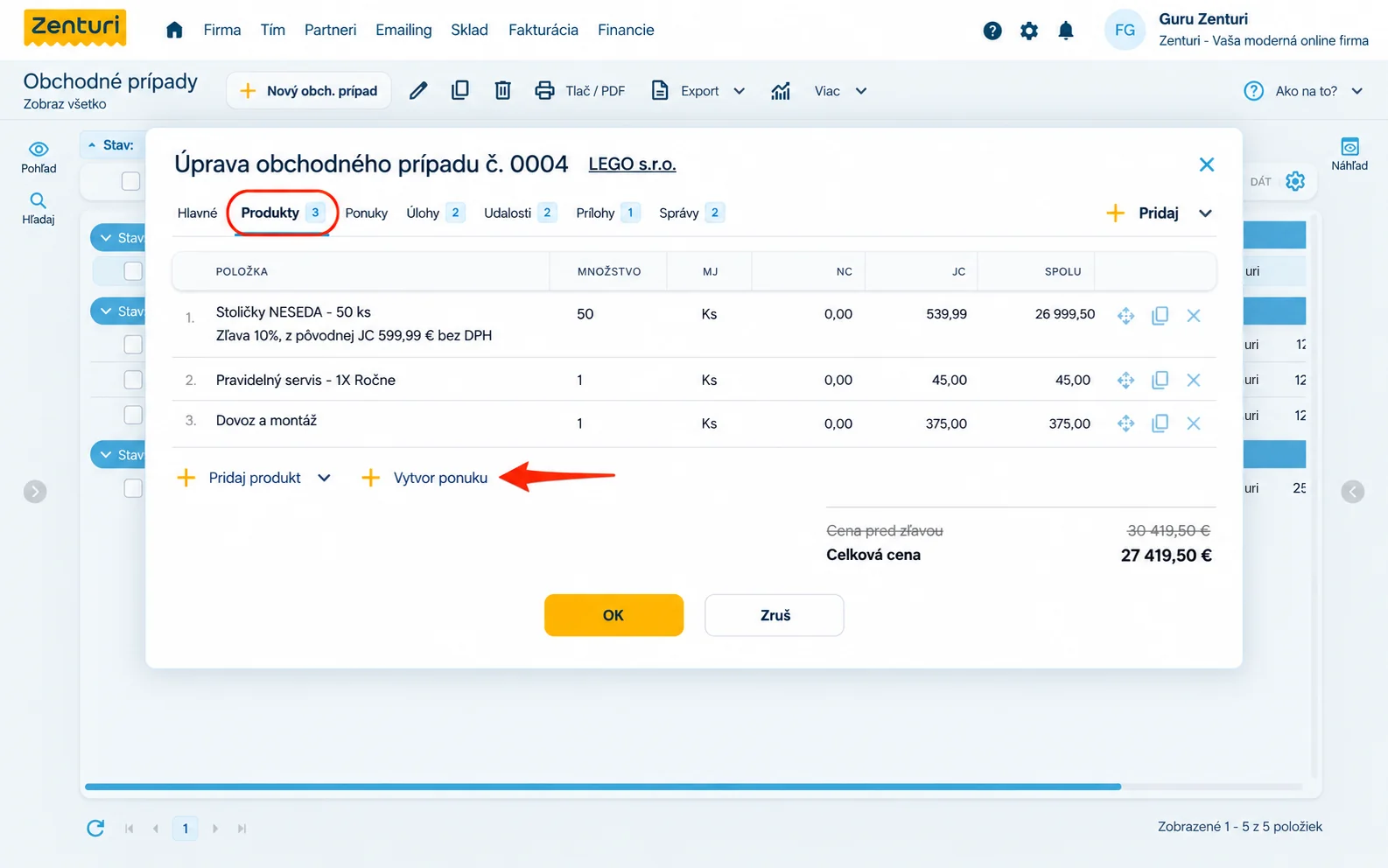
Vytvorte cenovú ponuku
Po pridaní produktov do obchodného prípadu môžete vytvoriť cenovú ponuku pre zákazníka. Do cenovej ponuky sa automaticky prenesú položky z produktov, predvyplnia sa fakturačné údaje dodávateľa a odberateľa.
Odošlite cenovú ponuku emailom zákazníkovi
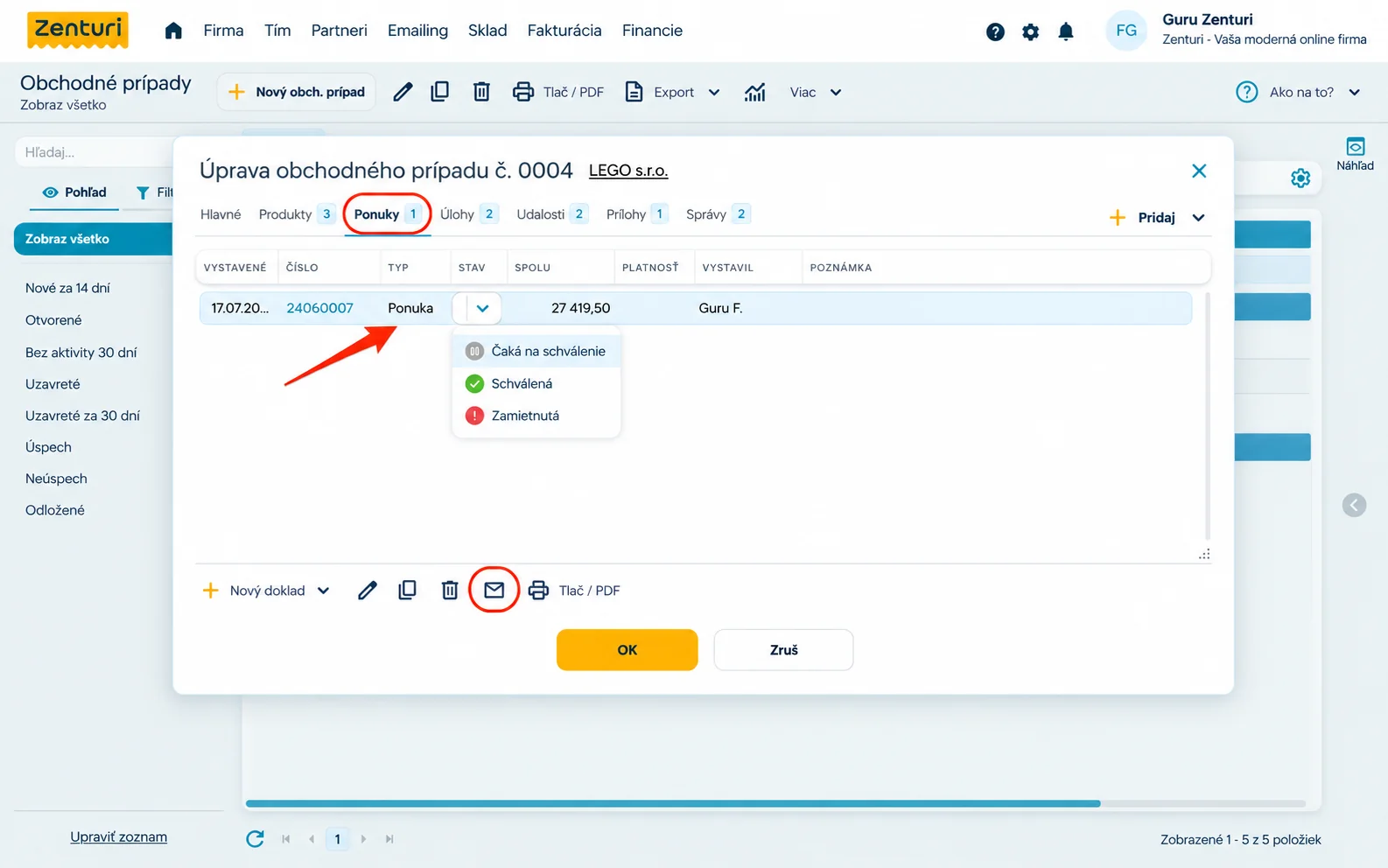
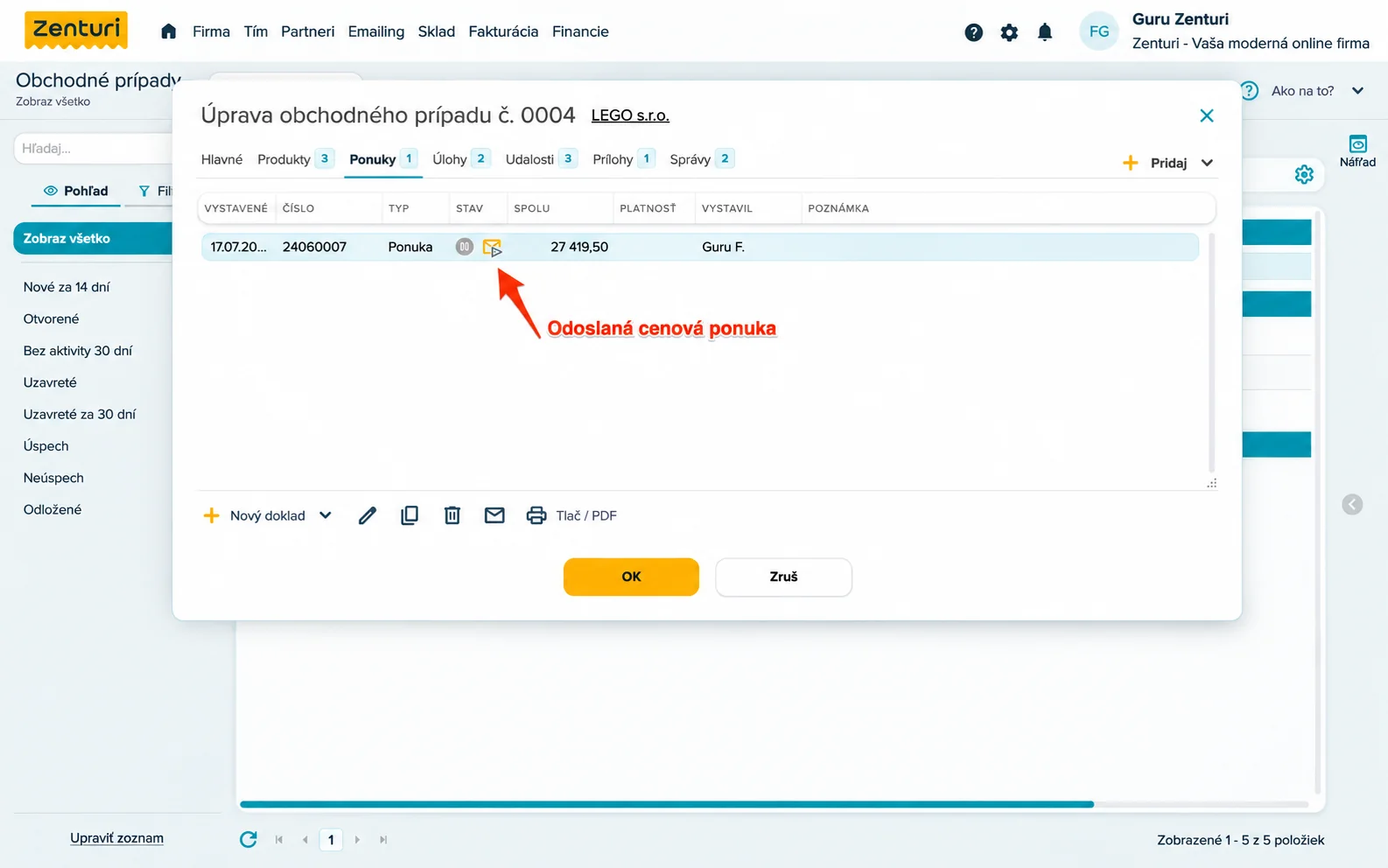
Cenová ponuka sa zobrazí na karte Ponuky. Vytvorená cenová ponuka má stavy Čaká na schválenie, Schválená, Zamietnutá – tieto stavy si môžete v priebehu obchodného procesu editovať. Ak zákazník cenovú ponuku schváli, upravíte jej stav na Schválená.
Cenovú ponuku môžete odoslať zo Zenturi kliknutím na ikonku Obálky v spodnej časti formulára.
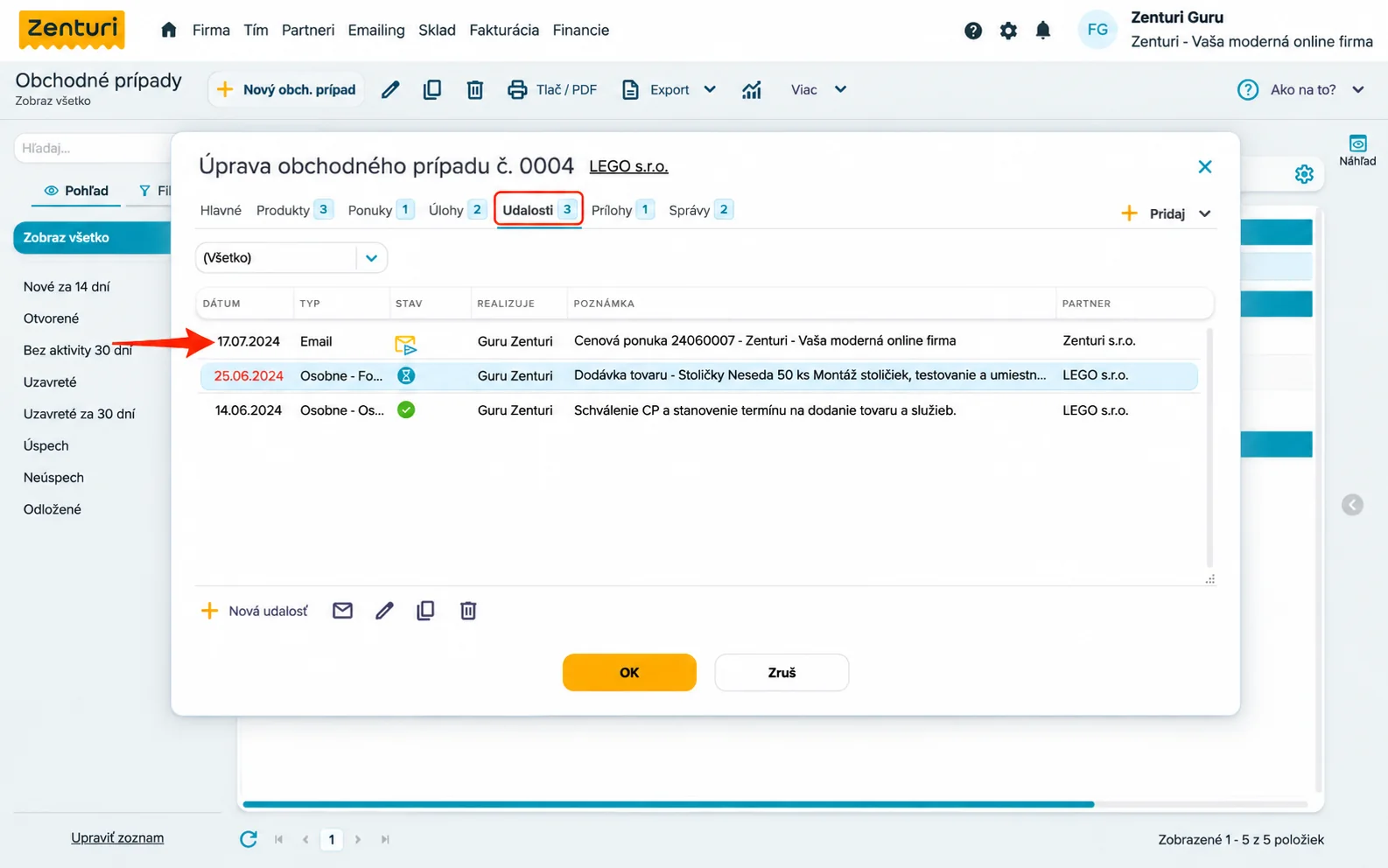
Zenturi zaznamená odoslaný email a pridá ho na kartu Udalosti v obchodnom prípade. Môžete taktiež skontrolovať, či bol email doručený a prečítaný. Na ikonke obálky bude graficky znázornený stav emailu (odoslaný, doručený, otvorený, nedoručený).
Akonáhle cenovú ponuku odošlete, zobrazí sa pri nej žltá obálka, ktorá znamená, že sa odoslala cenová ponuka emailom.
Informácia o tom, že ste odoslali cenovú ponuku, sa zobrazí aj na karte Udalosti a úlohy.