Ako pridať zamestnancov do dochádzkového systému?
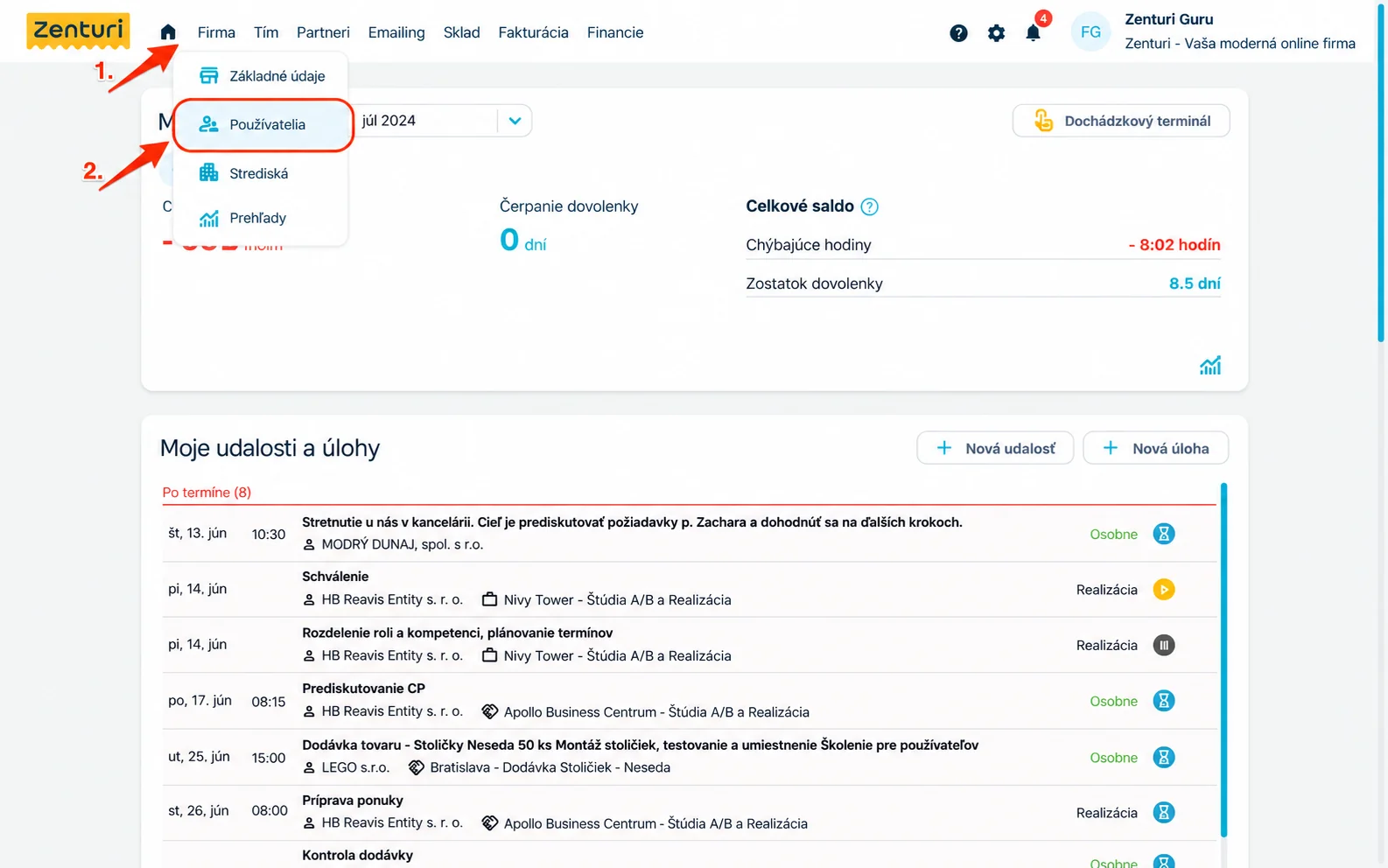
Pridanie nového používateľa/zamestnanca vykonáte kliknutím na Firma -> Používatelia -> Nový používateľ.
Niektoré nastavenia dokáže zadať len používateľ s profilom Administrátor. Napríklad zadanie používateľských oprávnení, alebo profilu používateľa (obchodník, účtovník a pod.).
V prípade, ak nemáte profil Administrátora, nového zamestnanca pridať môžete, ale tento zamestnanec nebude mať ešte pridelený prístup do Zenturi. Prístup do systému mu musí aktivovať Administrátor.
Krok č. 1
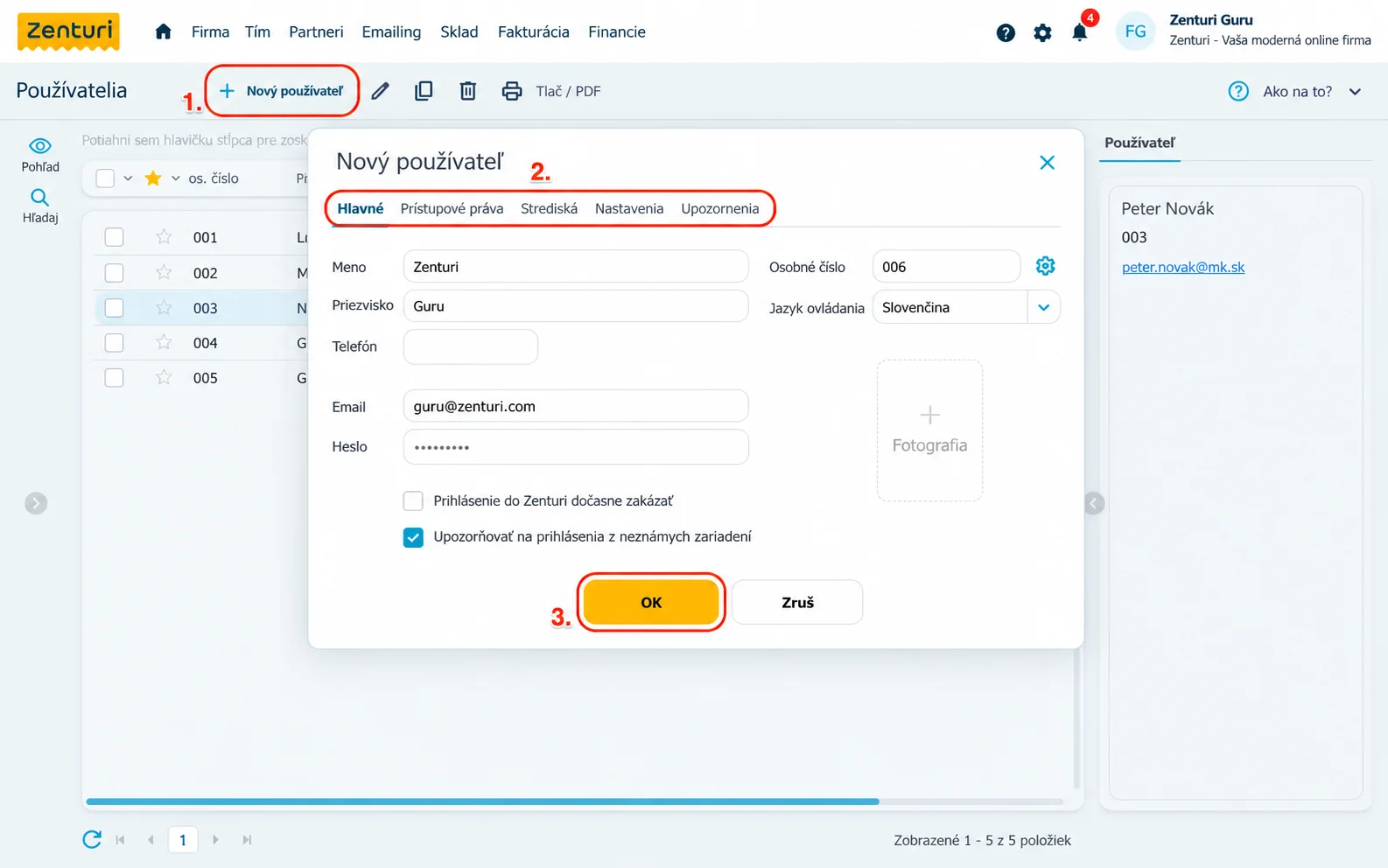
Krok č. 2
Ako pridať fotografiu používateľa?
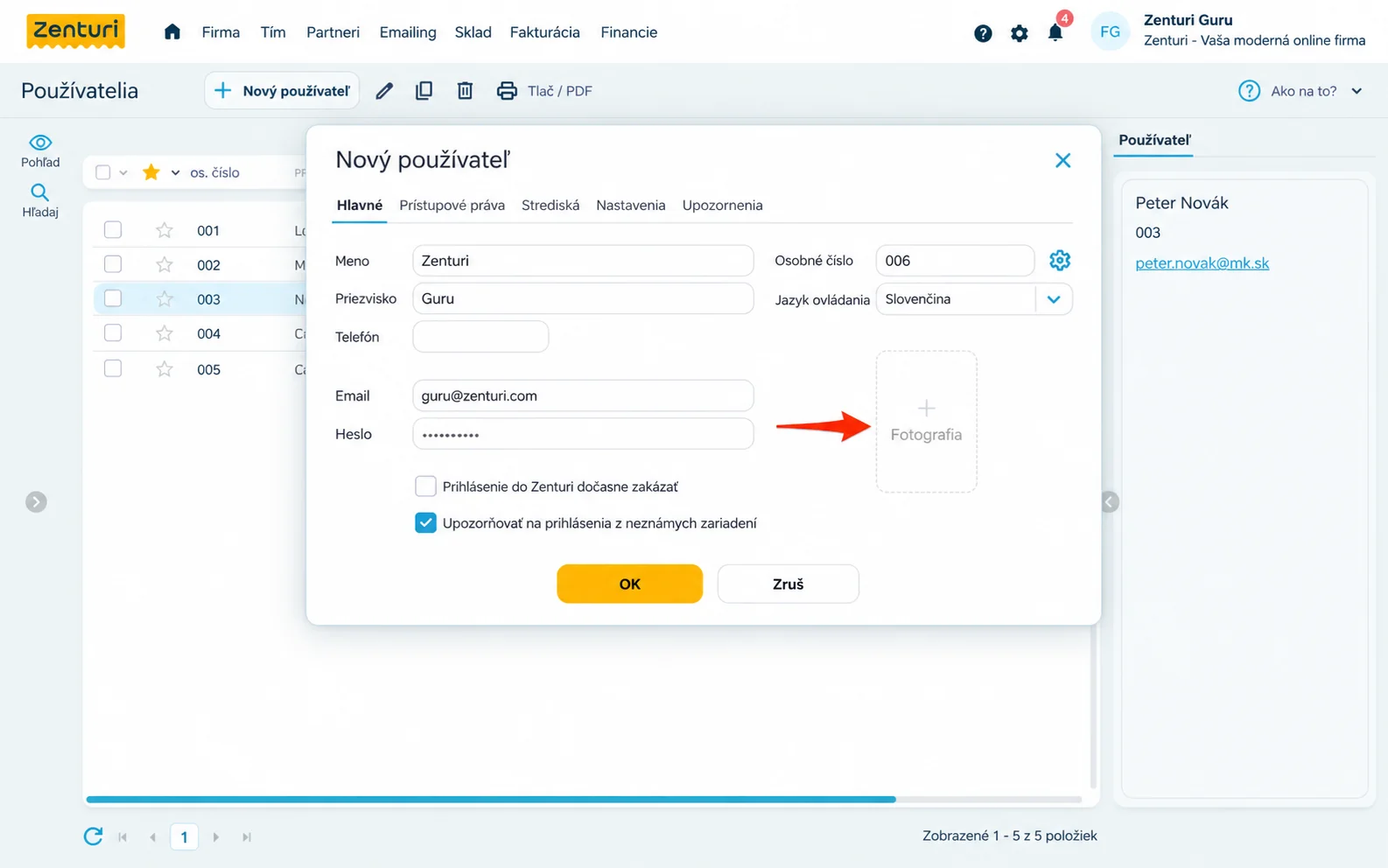
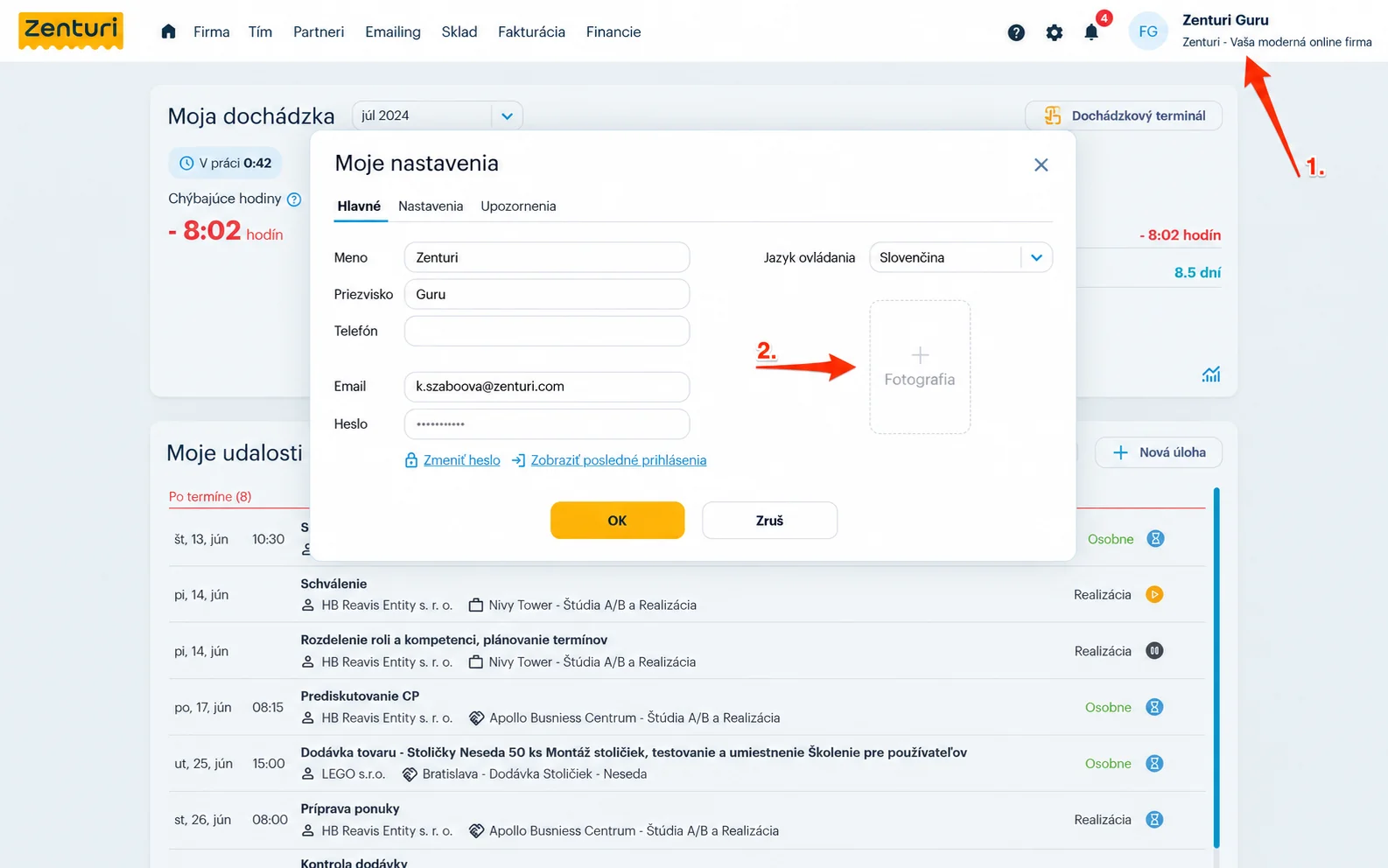
Pridať fotografiu používateľa/zamestnanca môžete kliknutím do pravého horného rohu v časti Moje nastavenia -> Hlavné -> Fotografia. Následne si vyberte obrázok zamestnanca, ktorý musíte mať uložený vo vašom počítači.
Fotografiu si môže nastaviť aj samotný používateľ
Postačuje kliknúť v pravom hornom rohu na Moje nastavenia -> Hlavné -> Fotografia.
Ako zadať pracovné údaje používateľa/zamestnanca?
V Zenturi môžete evidovať pracovné úväzky zamestnancov. Správnym zadefinovaním úväzku bude evidencia dochádzky prehľadnejšia, pretože získate jasný prehľad o nadčasoch a dovolenkách. Všetky pracovné údaje zamestnanca nájdete na karte Nastavenia pri pridaní alebo editácii zamestnanca.
V prípade pridania dvoch úväzkov jednému zamestnancovi sa fond pracovného času nekumuluje. V systéme platí, že novší úväzok prepíše ten starší, preto sa do dochádzky a exportov prenášajú údaje iba z posledného vytvoreného úväzku.
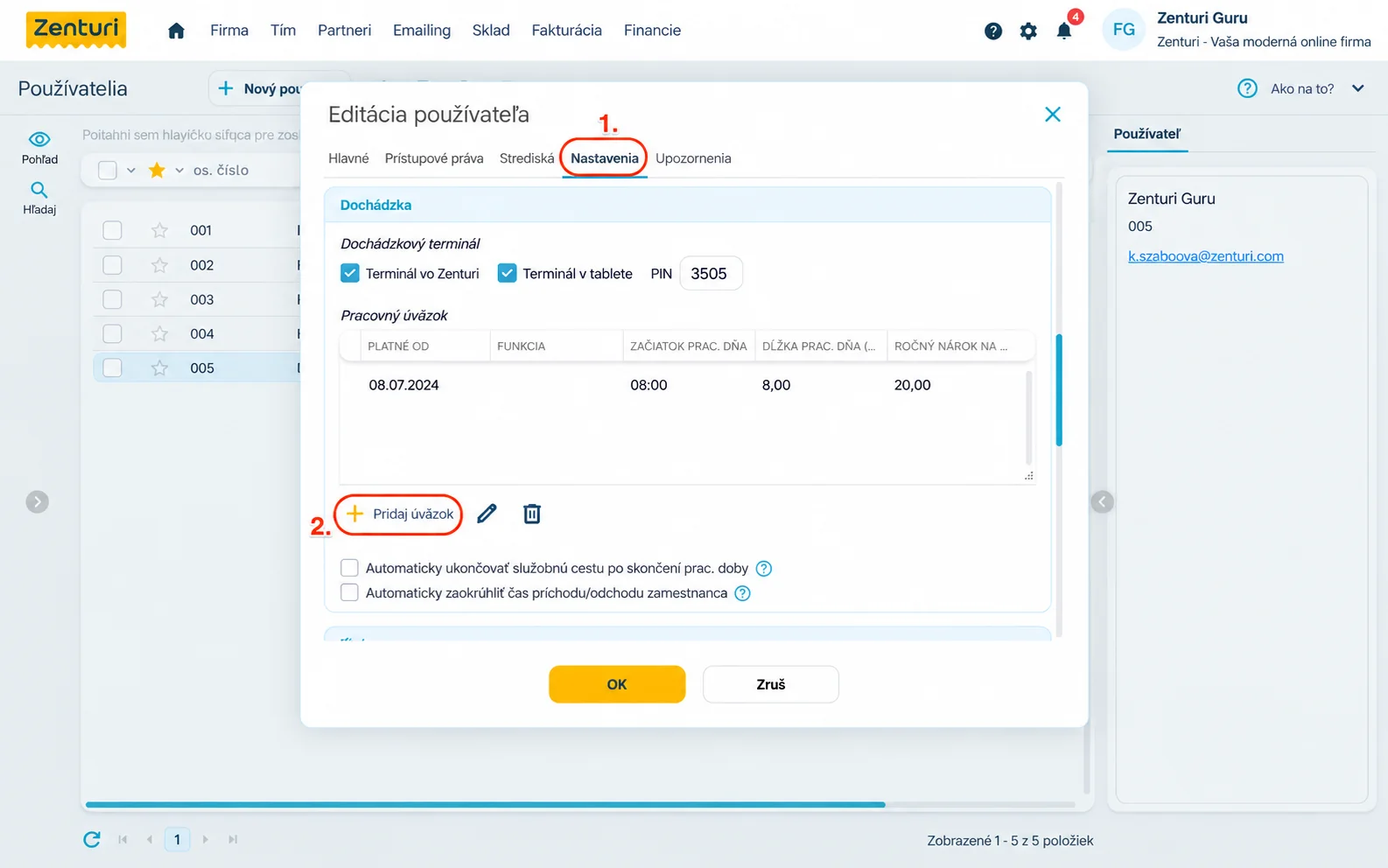
Funkciu si vyberte z rozbaľovacieho políčka.
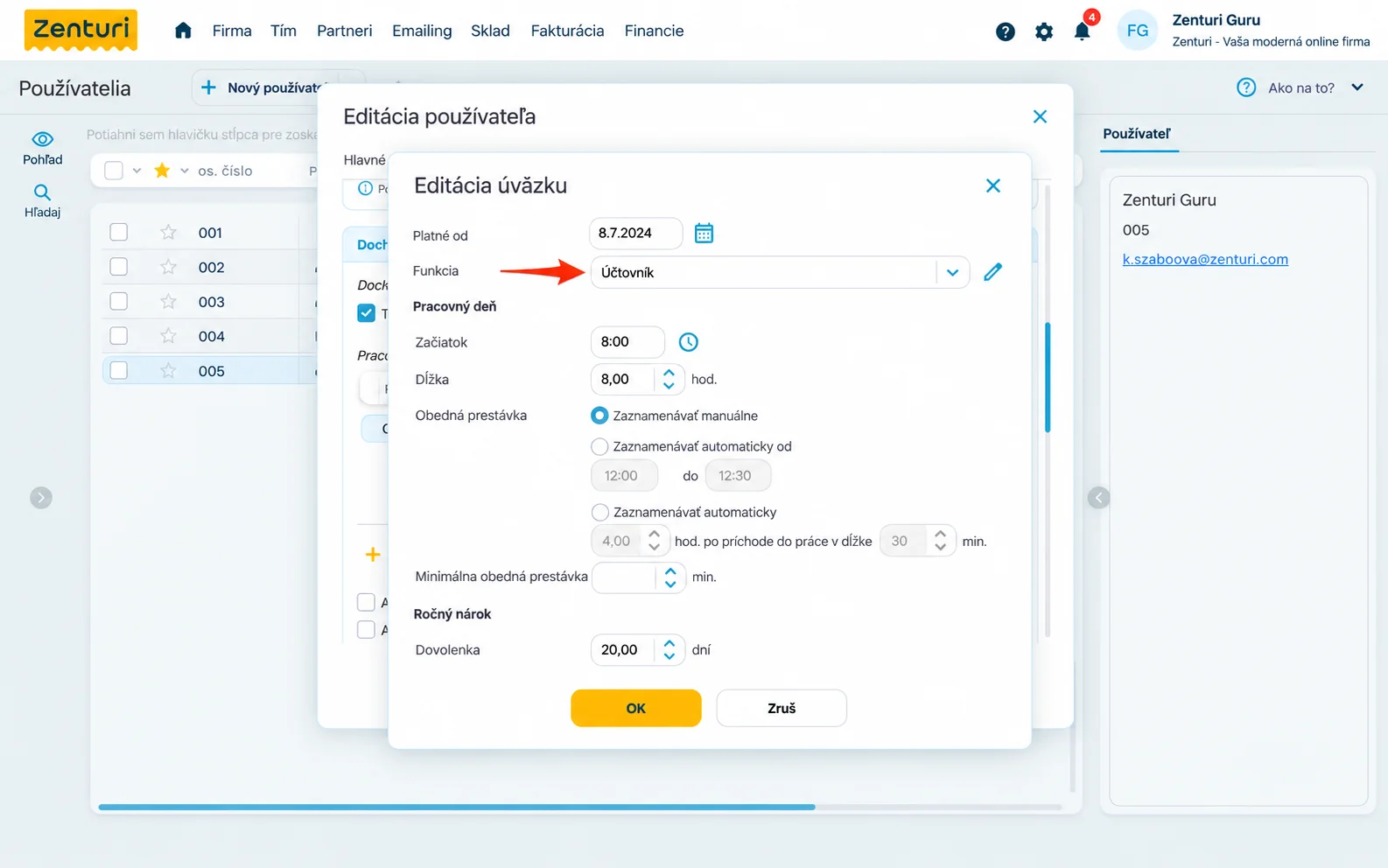
Položky v rozbaľovacom políčku sa prenášajú zo základných nastavení (Nastavenia) zo sekcie Firma – Funkcie. Ak potrebujete pridať novú funkciu, postačuje kliknúť na + Nová funkcia. Taktiež si funkcie môžete editovať, duplikovať alebo zmazať.
Ako nastaviť automatické obedy a minimálne trvanie obedovej prestávky zamestnancovi?
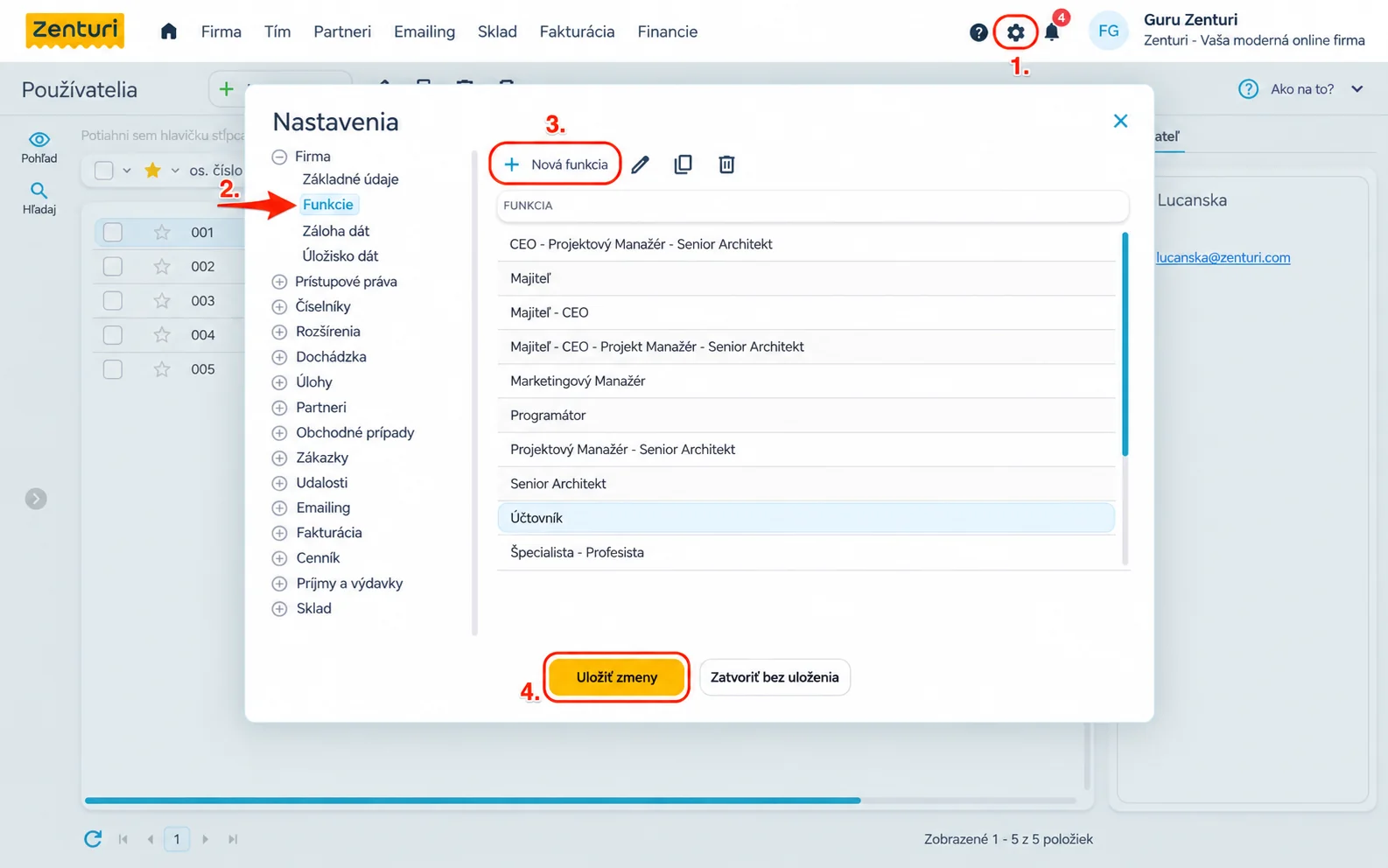
Potrebujete zamestnancom nastaviť minimálne trvanie obedovej prestávky, ktoré sa majú zároveň zaznamenávať automaticky? Ak má zamestnanec povinnú 30 min., 45 min., 60 min. obedovú prestávku a vráti sa z nej skôr, tak mu Zenturi obedovú prestávku zaokrúhli podľa vášho nastavenia.
Postup:
Otvorte si evidenciu Firma -> Používatelia > Editácia používateľa > Nastavenia > Editácia úväzku -> Obedná prestávka / Minimálna obedná prestávka.
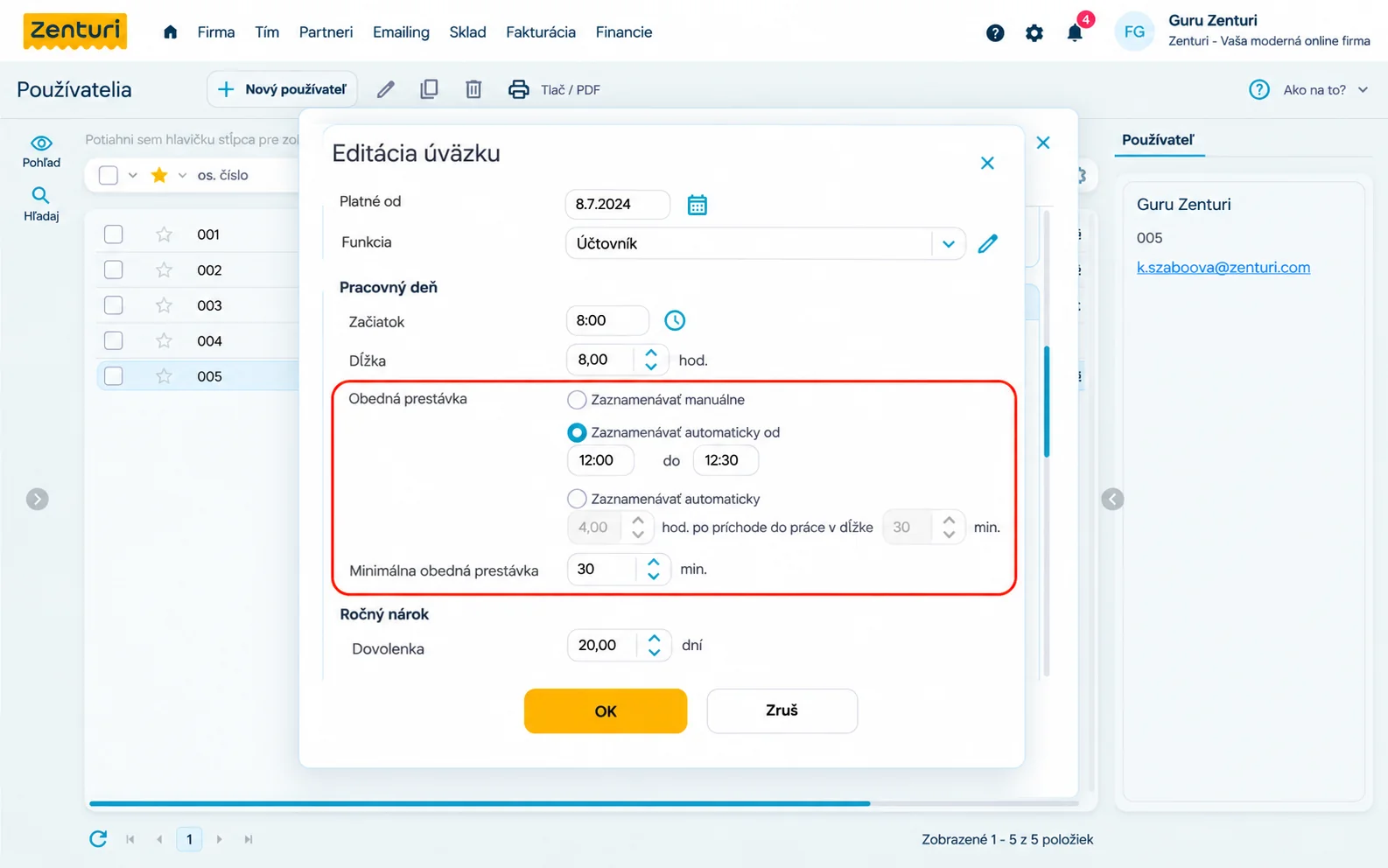
Upozornenie: V prípade nastavenia automatickej obednej prestávky v konkrétnom čase, napr. od 12:00 do 12:30 čiže v dĺžke 30 minút, v políčku Minimálna obedná prestávka nesmie byť číslo menšie, ako je samotná dĺžka obednej prestávky. Políčko nechajte prázdne, alebo vpíšte čas, ktorý je nastavený aj na dĺžke automatickej obednej prestávky.
Ako nastaviť aktuálny a celkový nárok na dovolenku zamestnancovi?
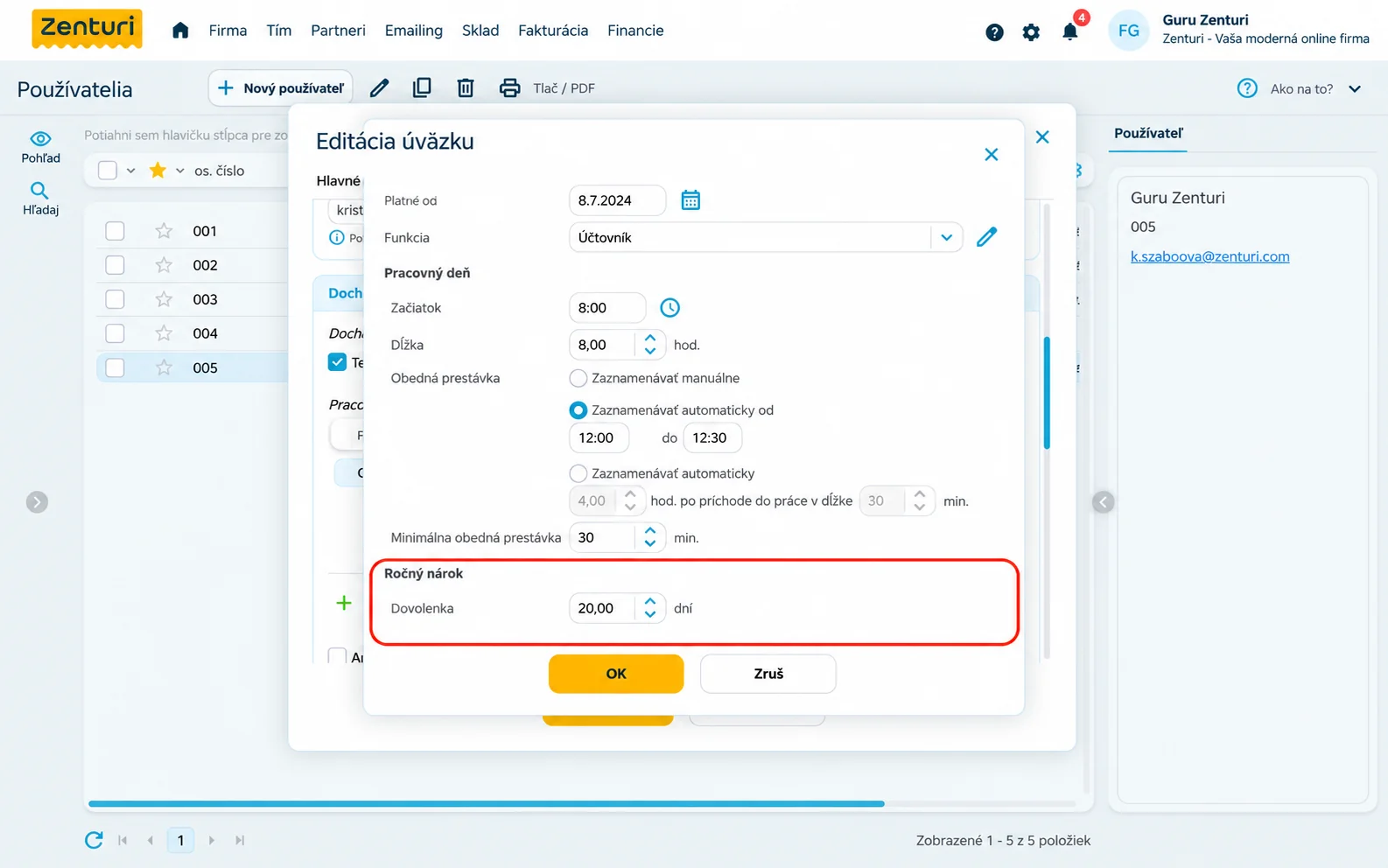
Pri vytváraní pracovného úväzku zamestnanca je potrebné zadať ročný nárok na dovolenku v dňoch. Dochádzkový systém Zenturi automaticky preráta alikvótne ročný nárok na dovolenku podľa dátumu začiatku pracovného úväzku.
Ak pracovný úväzok začal 1. 4. 2026 a ročný nárok na dovolenku zamestnanca je 20 dní, Zenturi preráta aktuálny ročný nárok na dovolenku na 15 dní. Táto hodnota sa zamestnancovi zobrazí na hlavnej stránke a v tablete.
Nastavenie dovolenky
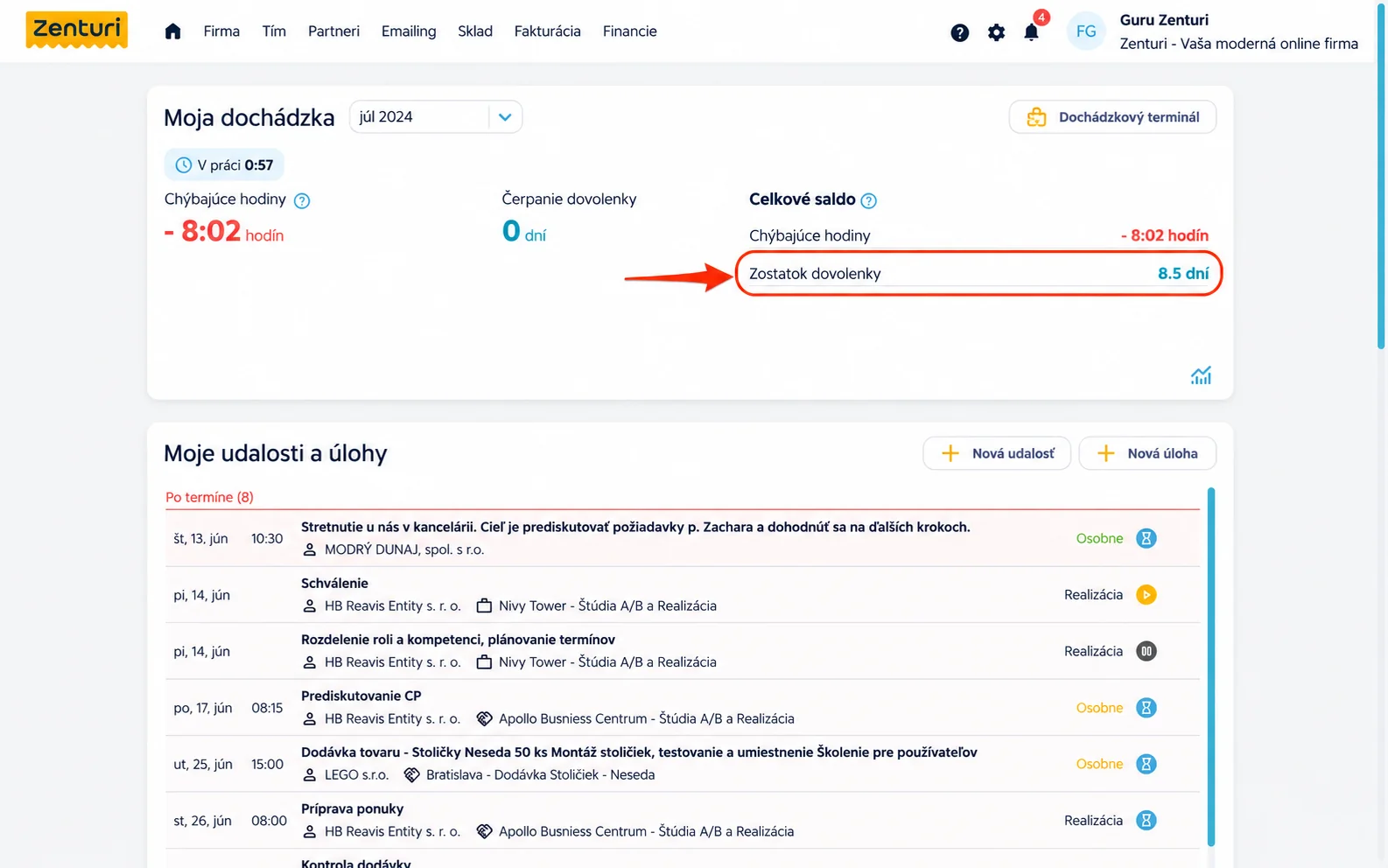
Zobrazenie aktuálneho nároku dovolenky – webový prehliadač
Na obrázku nižšie môžete vidieť informáciu o zostatku dovolenky, ktorá sa zobrazuje prihlásenému používateľovi vo webovom prehliadači.
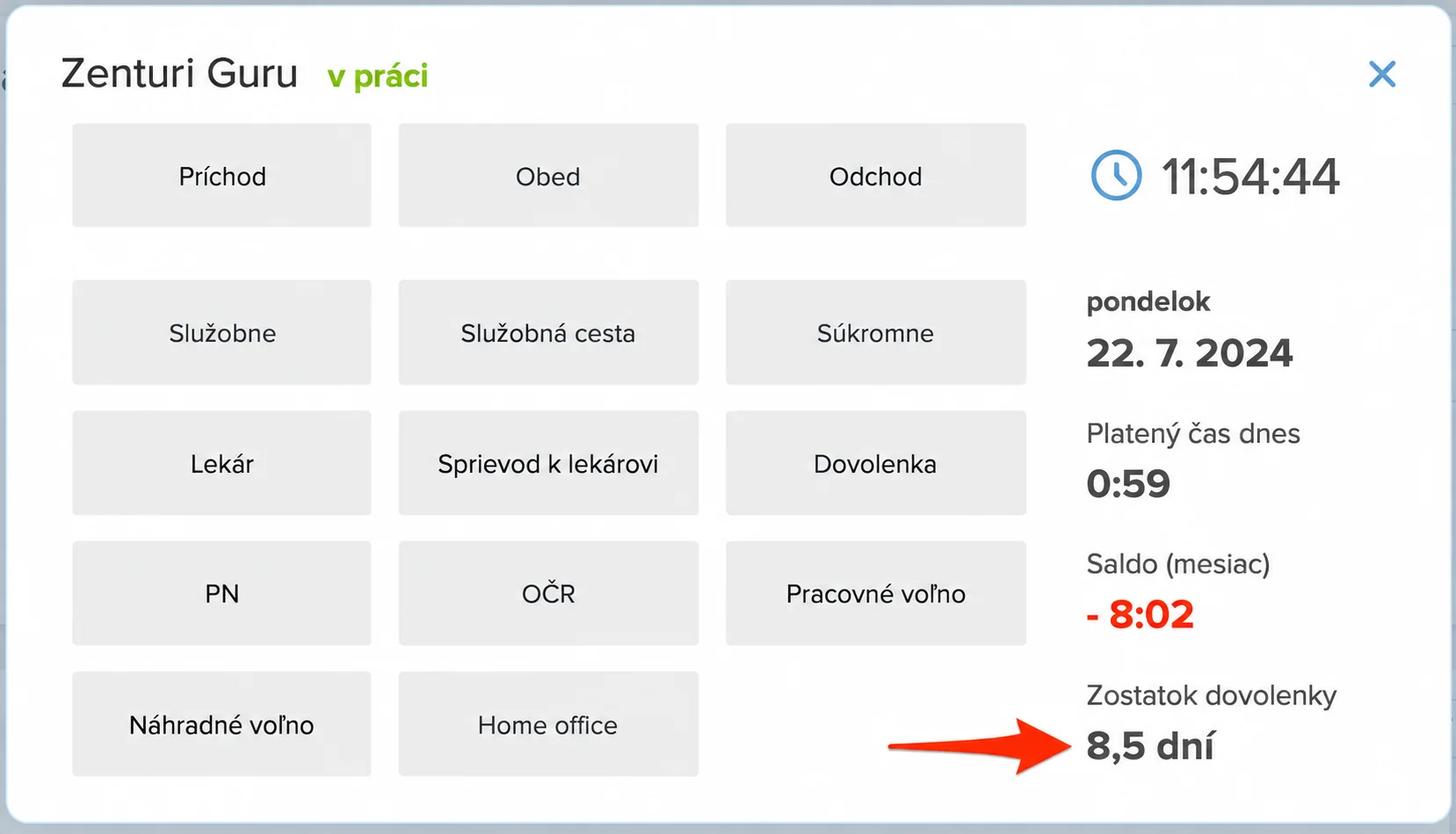
Zobrazenie aktuálneho nároku dovolenky – tablet
Na obrázku nižšie môžete vidieť informáciu o zostatku dovolenky, ktorá sa zobrazí používateľovi pri pridávaní udalosti cez dochádzkový terminál v tablete.
Ak potrebujete upraviť aktuálny nárok na dovolenku, môžete využiť funkciu Korekcie salda dochádzky.
Príklad
Pracovný úväzok zamestnanca sa začal 1. 4. 2026. Ročný nárok na dovolenku zamestnanca je 20 dní. Dĺžka pracovného dňa je 8 hodín. Zenturi preráta aktuálny ročný nárok na dovolenku na 15 dní. V Zenturi potrebujete upraviť aktuálny nárok na dovolenku na 12 dní.
Kliknite na Tím -> Dochádzka -> Korekcie salda dochádzky -> Pridať položku -> zadáte informácie a uložíte.
Krok č. 1
V hornom menu kliknite na Tím -> Dochádzka.
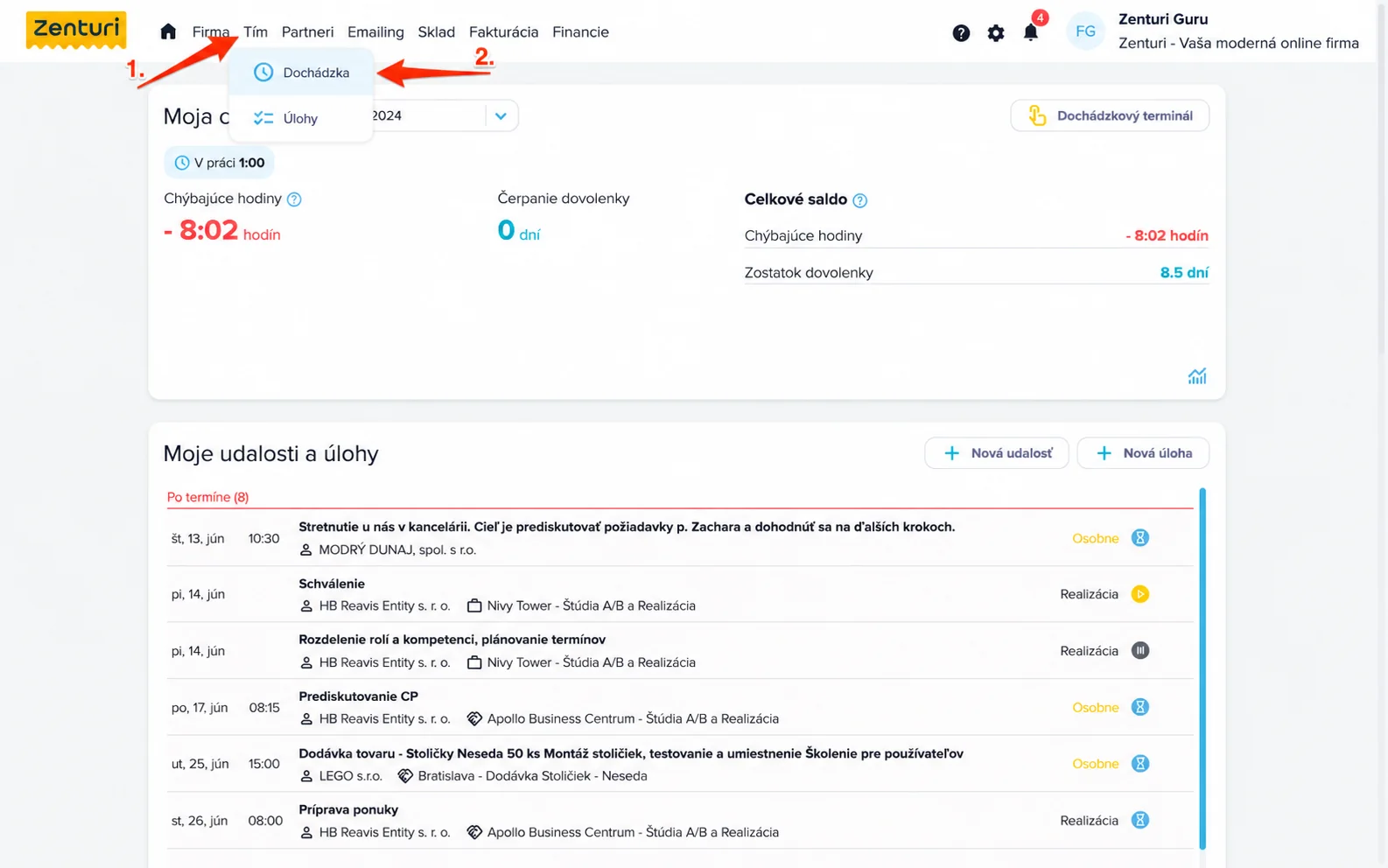
Krok č. 2
Následne kliknite na Viac -> Korekcie salda dochádzky.
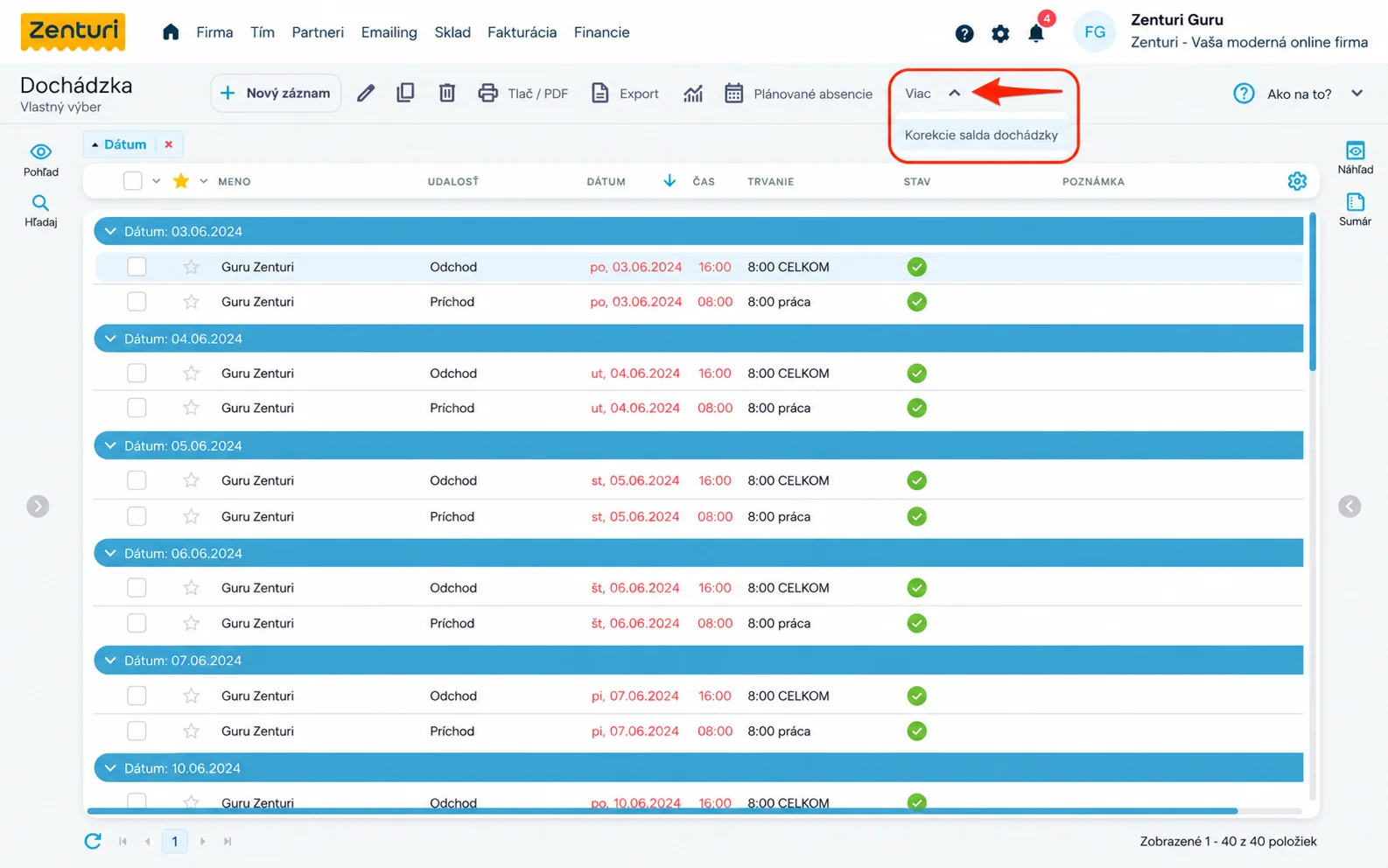
Krok č. 3
Dátum doplňte menší ako aktuálny, vyberte meno zamestnanca, udalosť -> dovolenka a do korekcie zadajte hodnotu +24. Hodnota +24 vyjadruje počet dní v hodinách (8h x 3 dni), o ktoré sa má ponížiť aktuálny nárok na dovolenku. Zadané údaje uložte kliknutím na tlačidlo OK.
Ak potrebujete navýšiť zobrazovaný aktuálny nárok na dovolenku, použite namiesto znamienka „+“ znamienko „-„, napr. -24.
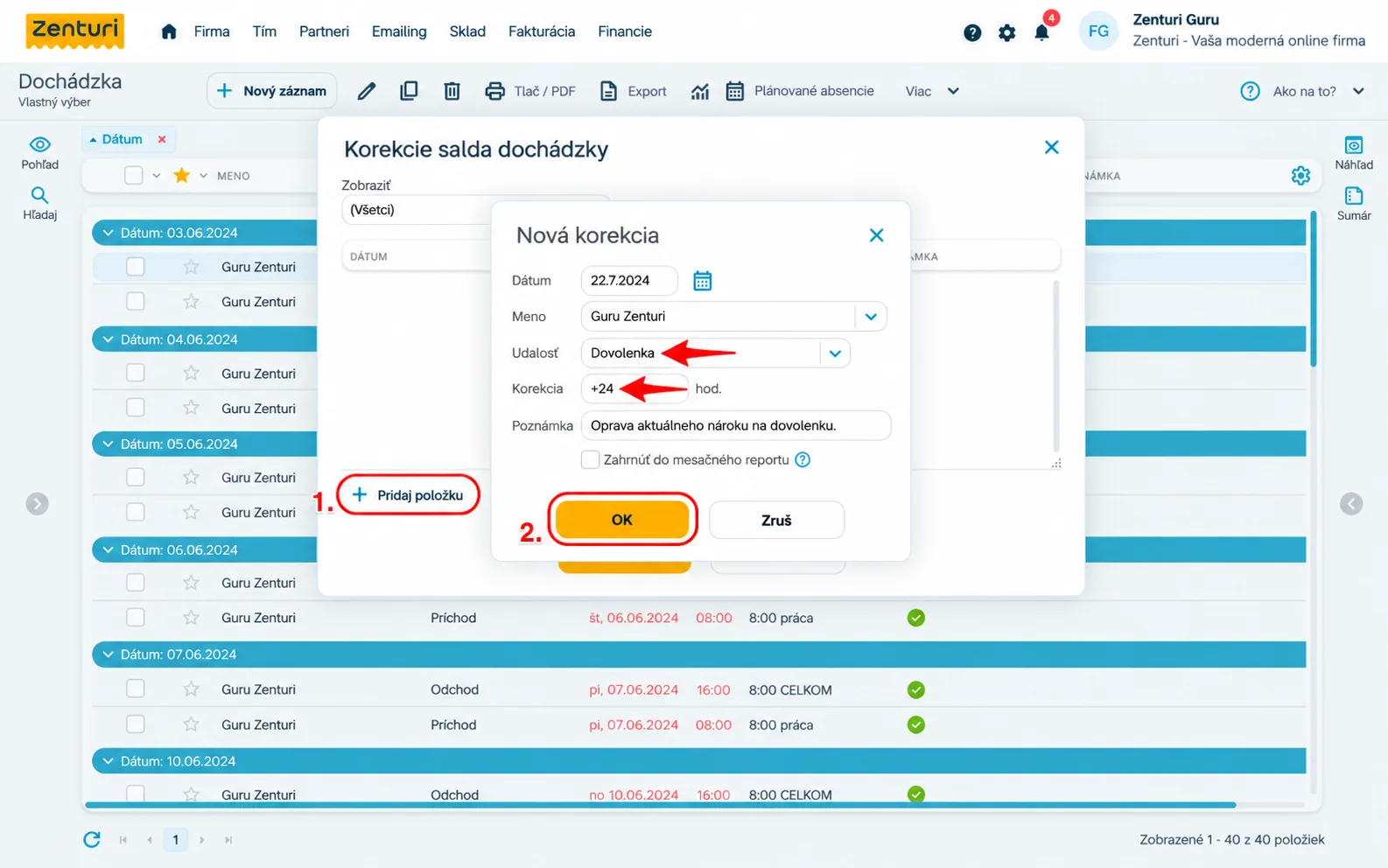
Upravený aktuálny nárok na dovolenku sa ihneď zobrazí používateľovi na nástenke ako aj pri zadávaní udalostí do dochádzkového terminálu.
Ako aktivovať a deaktivovať prístup používateľa do Zenturi?
Prístup do Zenturi môže aktivovať a deaktivovať jedine Administrátor.
Kliknite na Tím -> Používatelia, kde si otvoríte konkrétneho používateľa, ktorému chcete aktivovať alebo deaktivovať prístup a následne sa prekliknete na kartu Hlavné.
- Prihlasovací email sa automaticky prednastaví podľa kontaktného emailu z karty Hlavné. V prípade, ak používateľ chce používať iný prihlasovací email, môže ho Administrátor zmeniť.
- Nastavte používateľovi profil, ktorý ste si zadefinovali v Nastaveniach – Profily. V prípade, ak nechcete vybrať profil pre používateľa, nechajte zvolený profil (Nepridelený). V takomto prípade bude mať používateľ plné práva do všetkých evidencií, okrem Dochádzky a Používateľov. V týchto dvoch evidenciách bude mať prístup len na čítanie a samozrejme môže editovať svoje údaje.
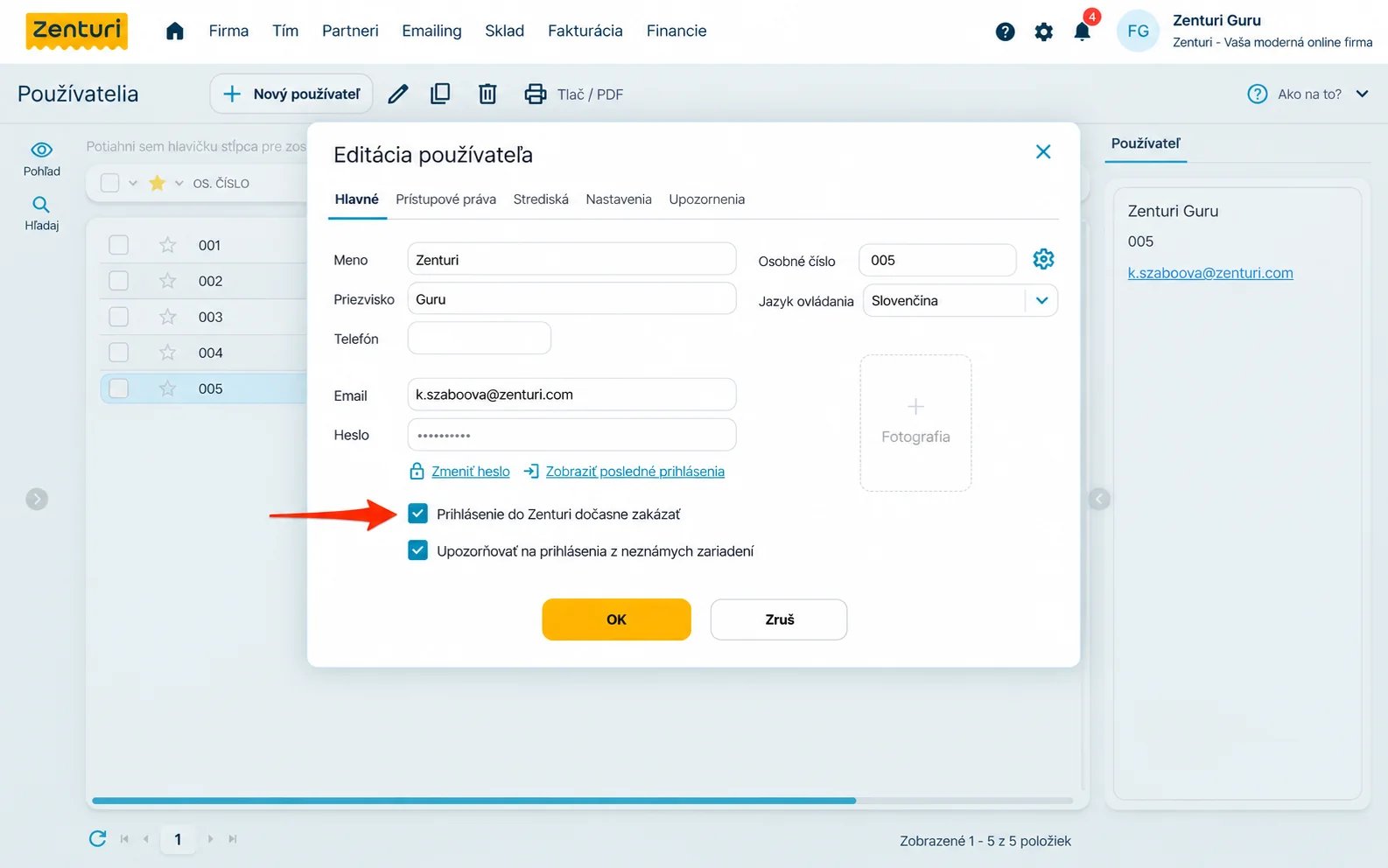
- V prípade, ak nechcete, aby používateľ vstupoval do Zenturi, označte políčko „Prihlásenie do Zenturi dočasne zakázať“. Aby sa mohol používateľ prihlasovať do Zenturi, musí mať zadefinované prihlasovacie meno a nesmie mať označené políčko „Prihlásenie do Zenturi dočasne zakázať“. Po uložení zamestnanca prostredníctvom tlačidla OK sa vám zobrazí informácia o tom, že na email zamestnanca boli zaslané prihlasovacie údaje.
- V prípade, ak máte aktivovaný dochádzkový terminál, či už v Zenturi alebo na tablete, môžete si zvoliť, či daný používateľ bude používať oba terminály, alebo len jeden z nich. Prípadne mu môžete v tejto časti zmeniť PIN kód.