Prepojenie
s bankou
Prepojenie Zenturi fakturácie s bankou umožňuje automatické párovanie prijatých platieb na váš bankový účet s faktúrami vystavenými v Zenturi. Rovnako je možné spárovať odoslané platby z bankového účtu so zaevidovanými prijatými faktúrami v Zenturi.


Postup nastavenia párovania bankových pohybov
- Skontrolujte si nastavenia licencie. Mali by ste mať aktivované riešenie Príjmy a výdavky, Fakturácia, a ak je to potrebné, aj Riadenie zákaziek.
- Otvorte si Moje nastavenia v pravom hornom rohu vášho Zenturi účtu a skopírujte adresu nachádzajúcu sa v rámčeku Emailová adresa pre prijímanie emailov do Zenturi.
- Prihláste sa do internet bankingu vo vašej banke a nastavte si zasielanie notifikácií na email, ktorý je uvedený vo Zenturi v rámčeku Emailová adresa pre prijímanie emailov do Zenturi.
- Na vašom účte v banke dôjde k pohybu (príjem alebo výdavok).
- Banka odošle notifikáciu, ktorú Zenturi spracuje. Vytvorí príjem alebo výdavok v evidencii Financie, porovná variabilný symbol, sumu a číslo bankového účtu s údajmi uloženými na dokladoch. Ak existuje doklad s totožnými údajmi, označí ho ako uhradený.
- Ak Zenturi nedokáže spárovať úhradu s faktúrou, vytvorí príjem alebo výdavok a označí ho ako nespárovaný.
- Ak sú faktúry prepojené so zákazkami alebo strediskami, Zenturi automaticky napáruje príjem a výdavok aj na zákazku a konkrétne stredisko.
Pripravili sme pre vás aj videonávod, ktorý nájdete na našom YouTube kanáli: Ako prepojiť Zenturi s bankou.
Nastavenia vo Zenturi
Krok č. 1
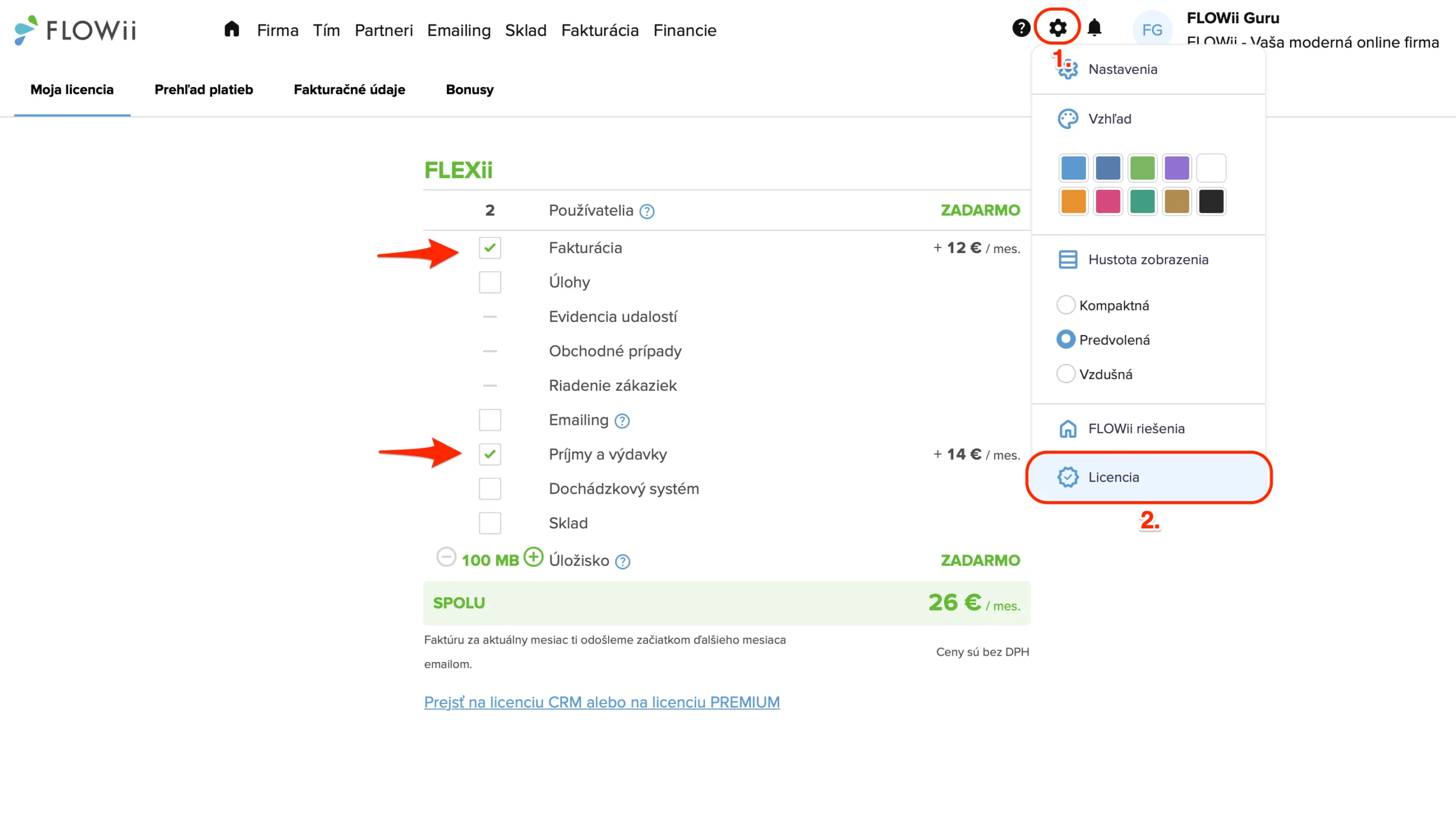
Skontrolujte si nastavenia licencie. Mali by ste mať aktivované riešenie Príjmy a výdavky, Fakturácia (zákazky nie sú povinné).
Krok č. 2
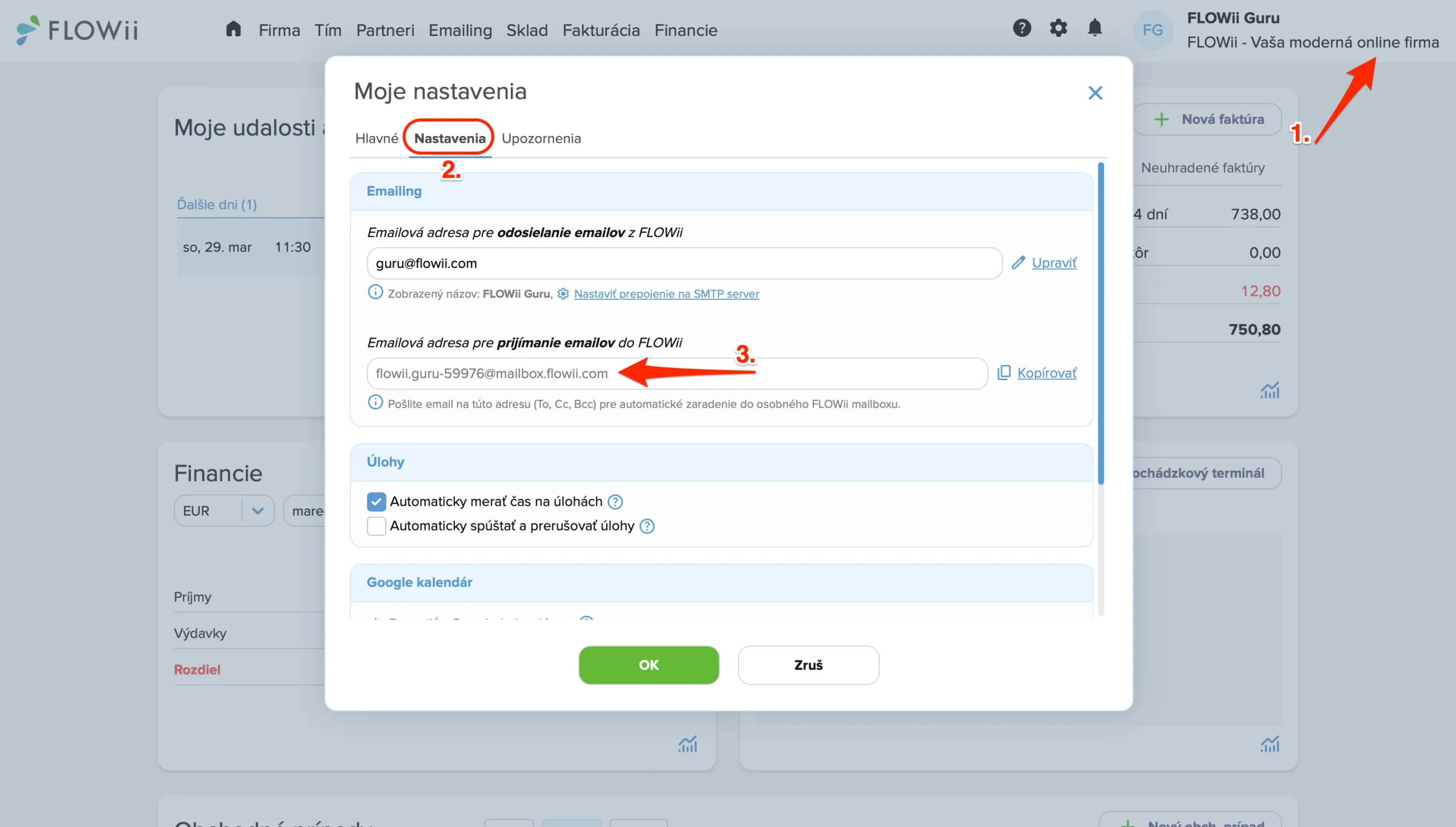
Otvorte si Moje nastavenia v pravom hornom rohu vášho Zenturi účtu a skopírujte adresu nachádzajúcu sa v rámčeku Emailová adresa pre prijímanie emailov do Zenturi.
Krok č. 3
Prihláste sa do internet bankingu FIO banky a nastavte si zasielanie notifikácií na email, ktorý je uvedený vo Zenturi v rámčeku Emailová adresa pre prijímanie emailov do Zenturi (príklad novy.pouzivatel-23034@mailbox.zenturi.com).
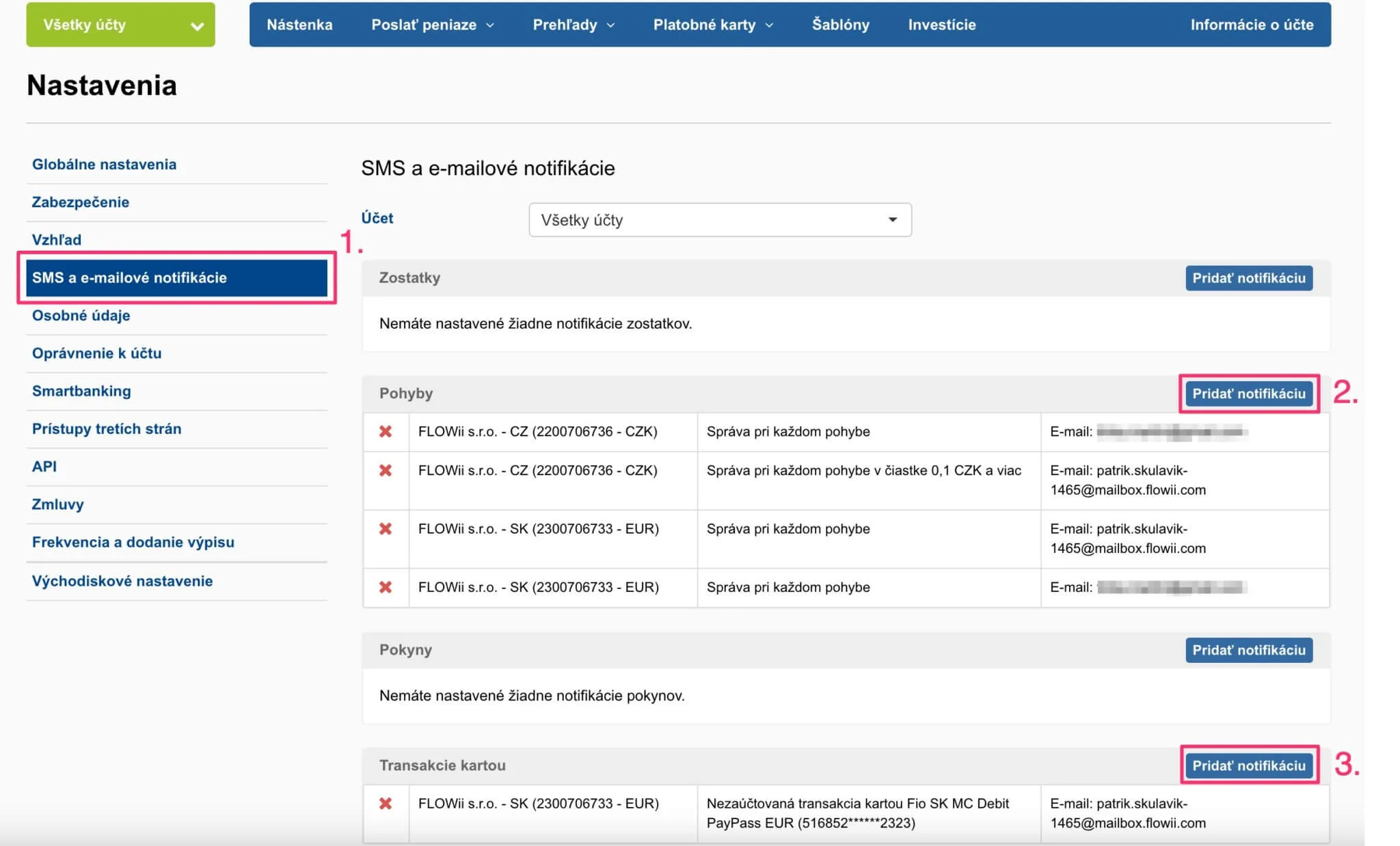
Odosielanie notifikačných emailov nastavíte v sekcii Nastavenia, v sekcii SMS a e-mailové upozornenia.
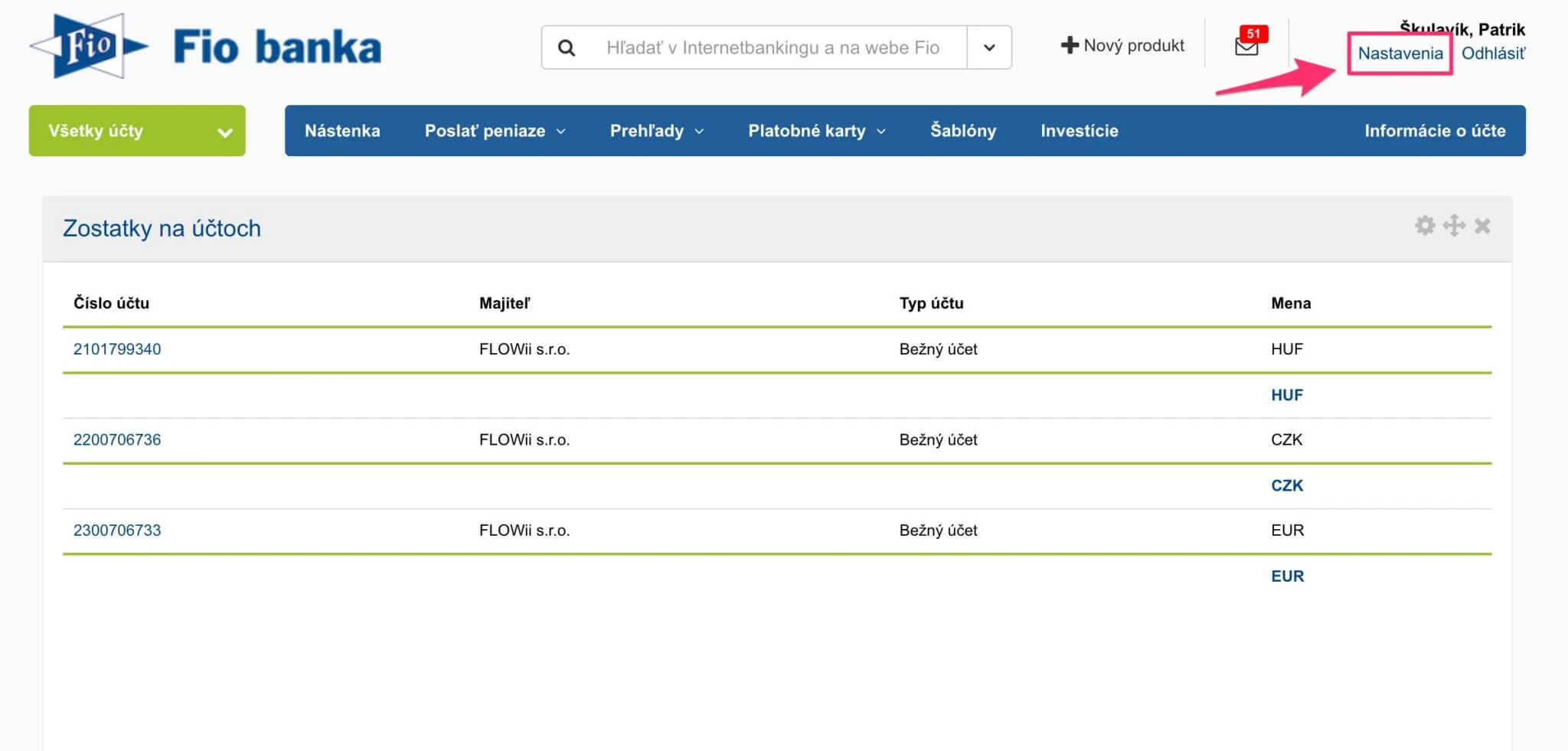
Otvorí sa okno Nastavenie, kde nájdete záložku SMS a e-mailová upozornenia. Fio banka tu ponúka svojim používateľom náhľad na všetky doteraz vytvorené upozornenia. Pre zasielanie informácií o každom pohybe na bankovom účte stlačte tlačidlo Pridať notifikáciu v časti Pohyby.
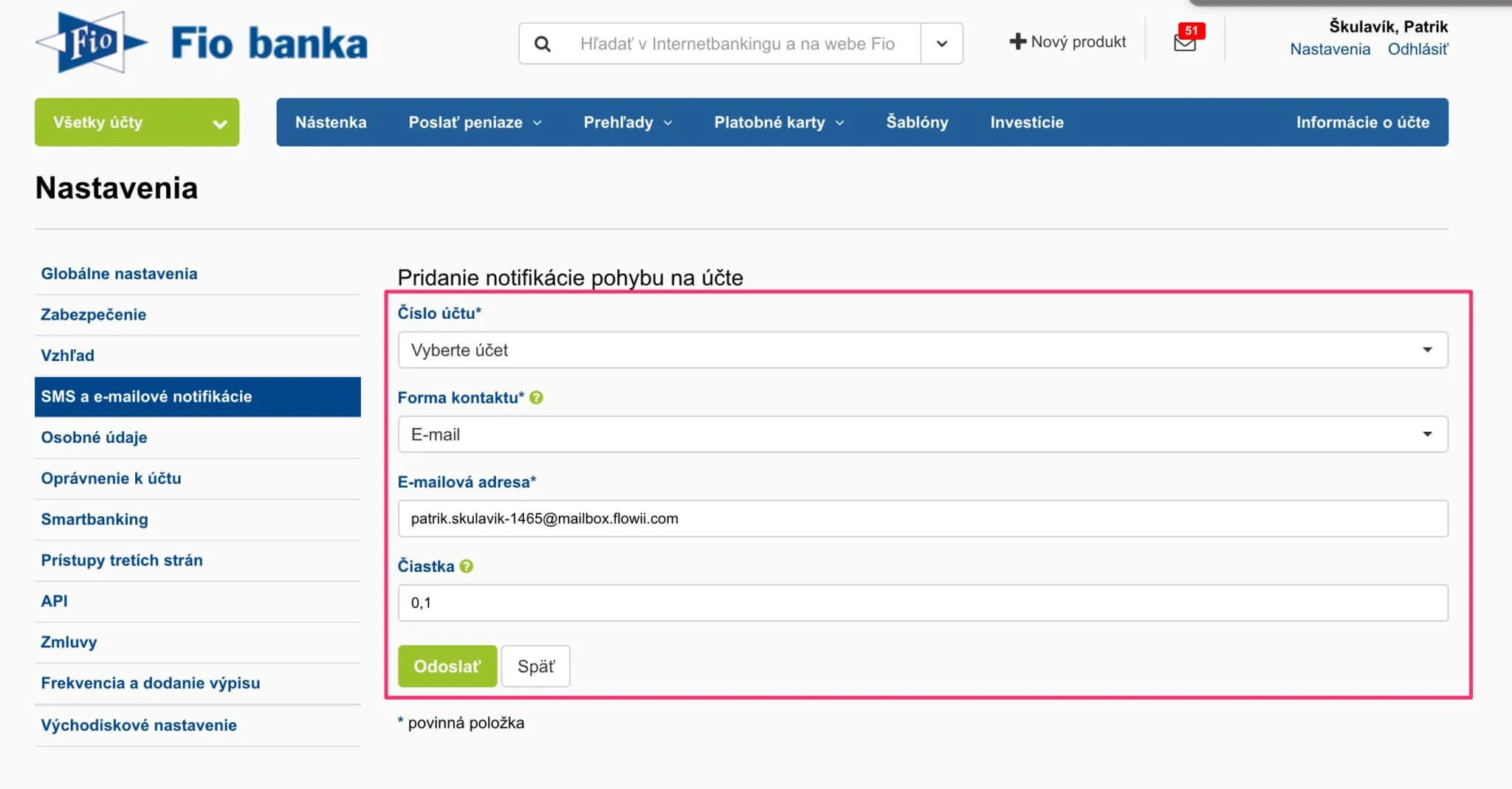
Otvorí sa okno Pridanie notifikácie pohybu na účte, kde môžete nastaviť, v akej forme má byť notifikácia zaslaná (Forma kontaktu), kam sa bude posielať a od akej sumy.
Krok č. 4
Všetky prijaté a vydané platby, ktoré budú zrealizované z vášho bankového účtu, sa budú automaticky vytvárať vo Zenturi v evidencii Financie. Zároveň sa budú automaticky párovať k zákazkám, ak na zákazke máte evidované faktúry a váš zákazník zadá bezchybne variabilný symbol pri úhrade faktúry.
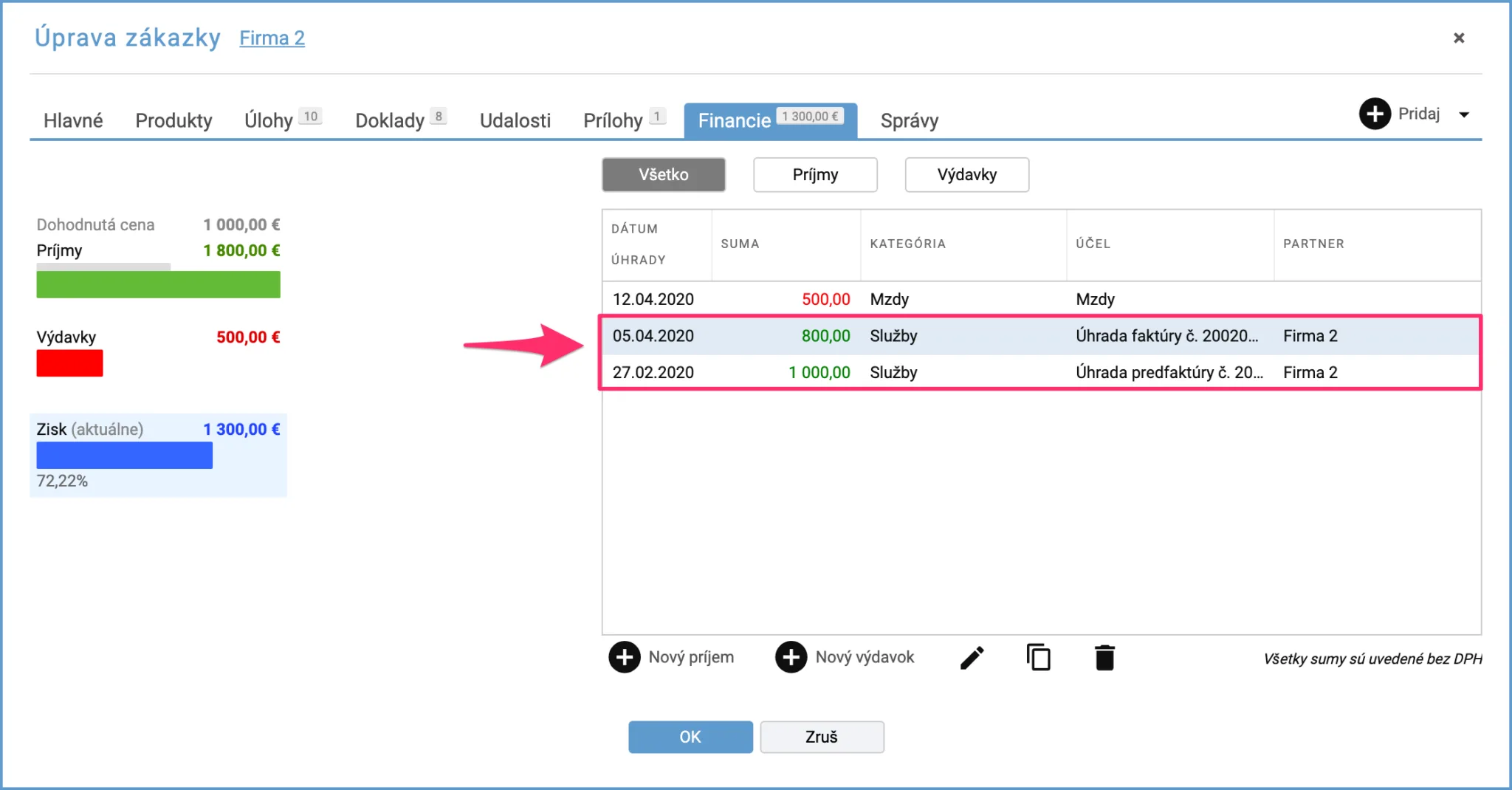
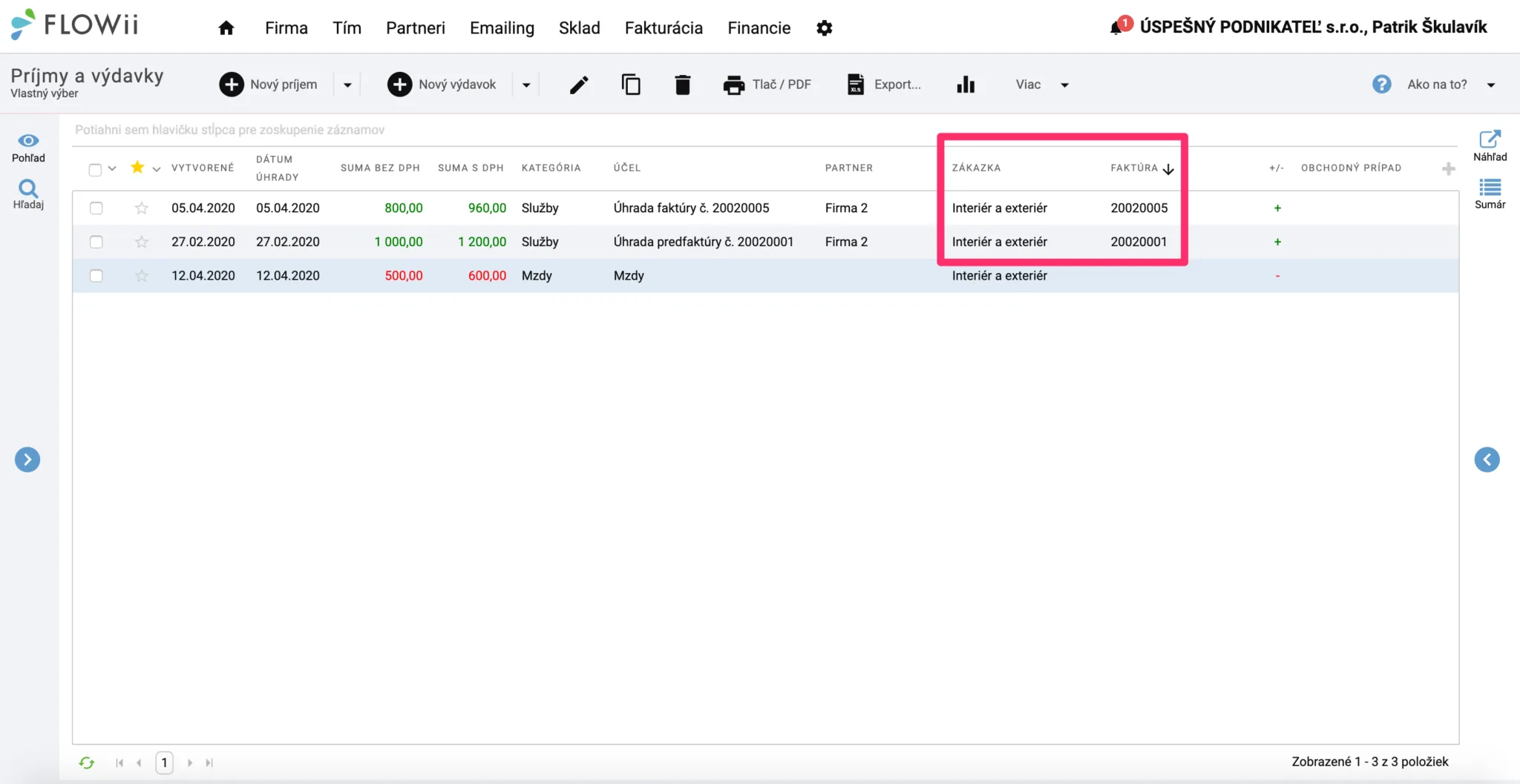
Uvádzame príklad automatického vytvorenia príjmov vo Zenturi, ktoré sa spárovali s faktúrou a následne aj s konkrétnou zákazkou.
POZOR: Pre úspešné automatické párovanie platieb je vždy potrebné na doklade vyplniť správny variabilný symbol a číslo účtu (IBAN). Vaše číslo účtu sa automaticky doťahuje z vašich firemných nastavení. Číslo účtu vášho dodávateľa je potrebné vyplniť priamo na partnerovi – záložka Účty a splatnosť.
Zobrazenie automaticky vytvoreného príjmu v evidencii Financie.
Zobrazenie automaticky vytvoreného príjmu v konkrétnej zákazke na karte Financie.